チーム#
Ultralytics Platformのチーム機能を使うと、コンピュータービジョンのワークフローで共同作業ができます。チームワークスペースを作成すると、ロールベースのアクセス制御を使用して、データセット、プロジェクト、モデル、デプロイを同僚と共有できます。

概要#
チームでは、共有ワークスペースで複数のユーザーが共同作業できます。
- 共有リソース:データセット、プロジェクト、モデル、デプロイにすべてのチームメンバーがアクセスできます
- ロールベースのアクセス:4つのロール(オーナー、管理者、編集者、閲覧者)によって、各メンバーが実行できる操作を制御します
- 共有課金:チームメンバーはワークスペースのクレジット残高とリソース上限を共有します
- シート管理:Proでは最大5人のメンバーを利用でき、Enterpriseではデフォルトで50シートが設定され、カスタムサイズも利用できます
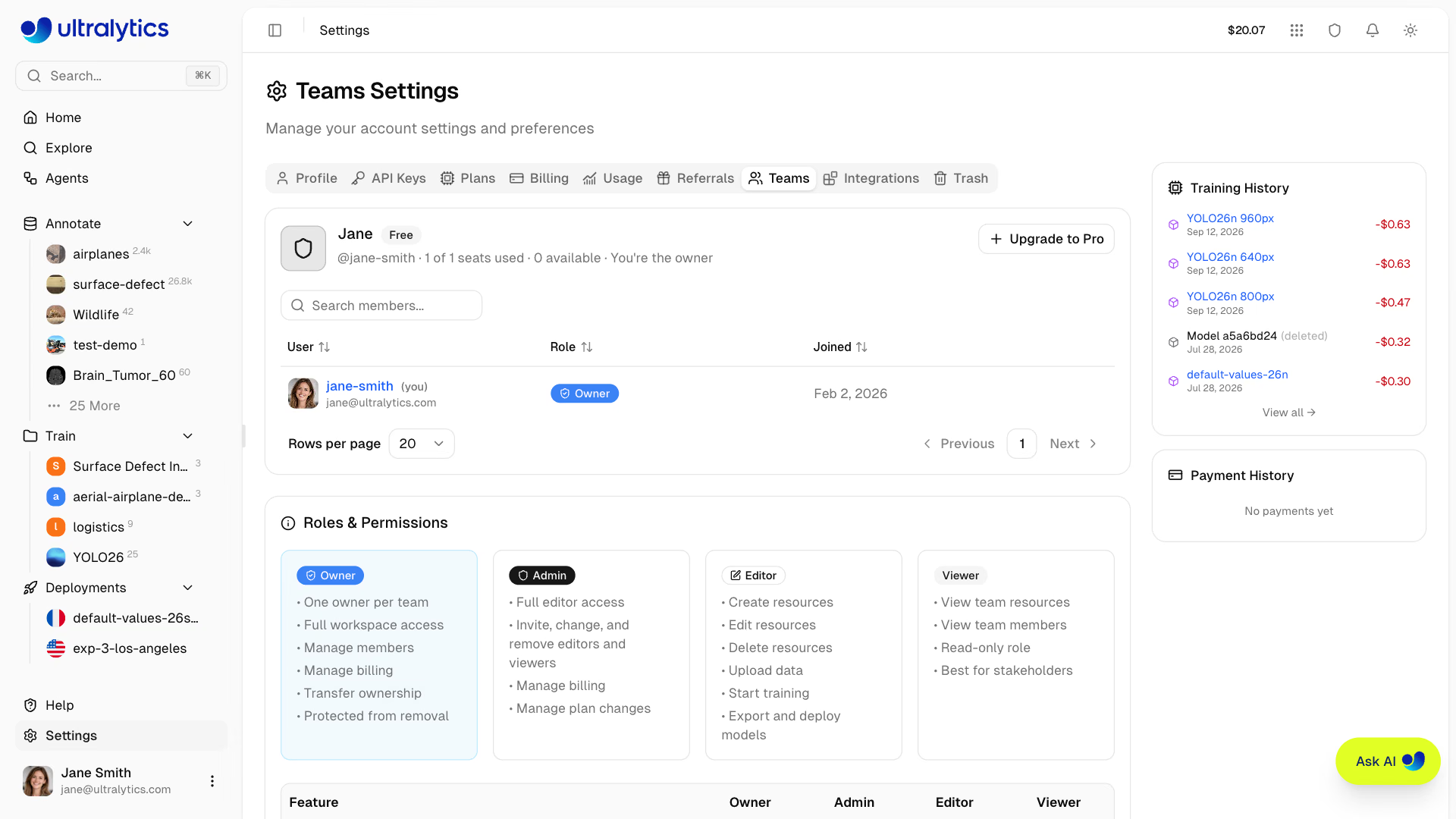
メンバーシートの利用にはProまたはEnterpriseプランが必要です。Freeプランでは、Teamsタブにロールの説明とProにアップグレードボタンが表示され、招待コントロールは表示されません。
個人ワークスペースとチームワークスペース#
共同作業には2つの方法があり、どちらもTeamsタブで管理できます。
- 個人ワークスペースにメンバーを招待する。自分のアカウントをProにアップグレードすると、個人ワークスペースが最大5人のチームになり、Teamsタブの
<Your Name>'s Teamに表示されます。リソースは引き続き自分のユーザー名の下に保存されます。 - 別のチームワークスペースを作成する。チームワークスペースには独自のユーザー名とURL名前空間があり、クレジット残高とストレージクォータも個人アカウントとは完全に分離されています。
共有IDの下で作業を管理する場合や、メンバーの異なる複数のグループが必要な場合は、別のチームワークスペースを選択してください。
チームの作成#
新しいチームワークスペースを作成します。
- サイドバーのワークスペース切り替えメニューをクリックします
- チームを作成をクリックして、設定のTeamsタブを開きます
- Proにアップグレードをクリックします
- アップグレードダイアログでチームを選択します
- チーム名と一意のチームURLを入力し、月払いまたは年払いを選択して、チームを作成してチェックアウトに進むをクリックします
- チェックアウトを完了します
チームワークスペースをまだ作成していない場合、ワークスペース切り替えメニューにチームを作成が表示されます。新しいチームワークスペースは、データリージョンを引き継ぎ、新規アカウントと同じサンプルプロジェクトおよびデータセットで開始します。チームの作成とアップグレードが完了したら、メンバーを招待できます。
チームURLはユーザー名と同じルールに従います。4~32文字で、小文字、数字、連続しないハイフンを使用でき、未使用のURLである必要があります。
所有できるチームは最大5つです。さらに作成するには、既存のチームを削除するか、所有権を譲渡する必要があります。
ワークスペースの切り替え#
サイドバーのワークスペース切り替えメニューを使って、個人アカウントとチームワークスペースを切り替えます。所属するすべてのチームが一覧に表示されます。
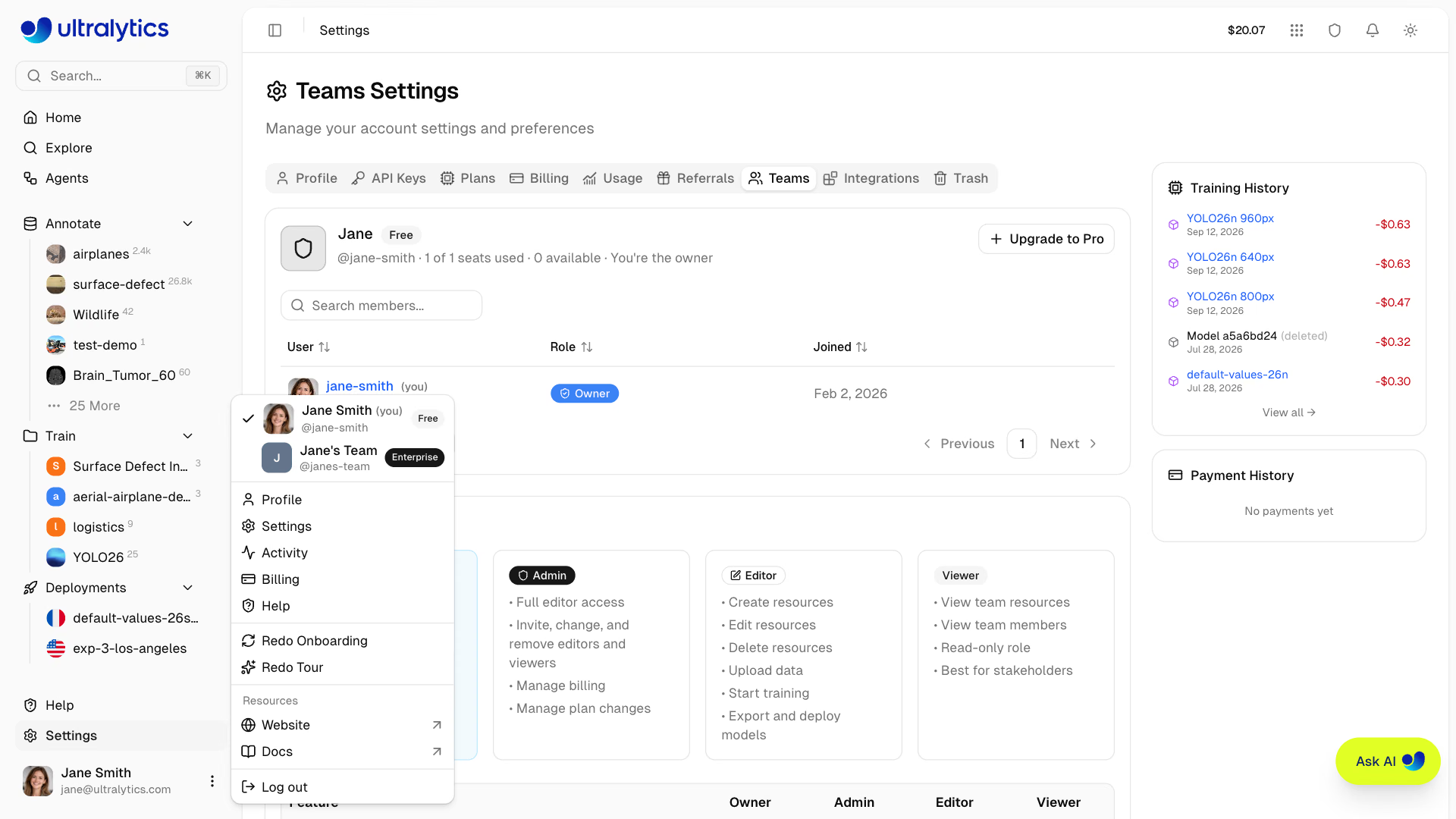
チームワークスペースに切り替えると、表示または作成するすべてのリソースがそのチームに属します。個人ワークスペースのリソースは別々に保持されます。
ロールと権限#
チームでは、アクセス制御に4段階のロール階層を使用します。各ロールは、その下位ロールのすべての権限を継承します。
| ロール | 説明 |
|---|---|
| オーナー | メンバー管理、課金、チームの削除、所有権の譲渡を含むすべての操作を管理できます |
| 管理者 | 編集者のすべてのアクセス権に加えて、課金、設定、および管理者ロールより下位のメンバーを管理できます |
| 編集者 | リソースの作成、編集、削除、データのアップロード、モデルのトレーニング、エクスポート、デプロイができます |
| 閲覧者 | チームのリソースとメンバーへの読み取り専用アクセスができます |
設定のTeamsタブには、以下に示すものと同じ権限マトリックスが表示されます。
| 機能 | オーナー | 管理者 | 編集者 | 閲覧者 |
|---|---|---|---|---|
| 公開リソースの閲覧 | はい | はい | はい | はい |
| 非公開リソースの閲覧 | はい | はい | はい | はい |
| リソースの作成と編集 | はい | はい | はい | いいえ |
| リソースの削除 | はい | はい | はい | いいえ |
| データのアップロードとモデルのトレーニング | はい | はい | はい | いいえ |
| モデルのエクスポートとダウンロード | はい | はい | はい | いいえ |
| デプロイの管理 | はい | はい | はい | いいえ |
| 閲覧者と編集者の管理 | はい | はい | いいえ | いいえ |
| 管理者の変更・削除 | はい | いいえ | いいえ | いいえ |
| 請求とプランの変更 | はい | はい | いいえ | いいえ |
| オーナー権限の譲渡 | はい | いいえ | いいえ | いいえ |
自分と同じか、それ以上のロールのメンバーを変更または削除することはできないため、管理者が別の管理者のロールを降格させることはできません。
各チームのオーナーは必ず1人です。オーナーを変更するには、Settings の Teams タブからオーナー権限を譲渡します。譲渡すると、自分のロールは Admin に降格し、自分で変更を取り消すことはできません。Admin ロールを割り当てたり削除したりできるのは、オーナーのみです。
ワークスペースの APIキー はワークスペースのオーナーとして認証されるため、管理者を含め、作成、表示、取り消しができるのはオーナーのみです。
共有リソース#
チームのワークスペースで作成されたリソースは、個人ではなくチームに属します。すべてのチームメンバーがプロジェクト、データセット、モデル、デプロイを表示できます。Editor 以上のロールを持つメンバーは、リソースを作成および変更できます。
個人のワークスペースにあるリソースは、チームのワークスペースとは別に管理されます。リソースを共有するには、チームのワークスペースで作成してください。
共有の請求と上限#
チームメンバーは、ワークスペースのクレジット残高とリソース上限を共有します。クラウドトレーニングの実行時には、すべてのメンバーが同じウォレットから支払います。プランの上限について詳しくは、請求をご覧ください。
Usage タブでは、ユーザー別またはAPIキー別に支出を集計できます。これにより、共有残高の使用状況を確認できます。
Proプランでは、メンバー1人につき月額29ドルの有料シートが必要です(年額290ドルの場合、約17%お得です)。毎月のクレジットとして、1シートあたり30ドルが各暦月にチームの共有ウォレットへ追加されます。未使用分は次のサイクル開始時に失効します。
メンバーの招待#
Admin と Owner は、チームに新しいメンバーを招待できます。
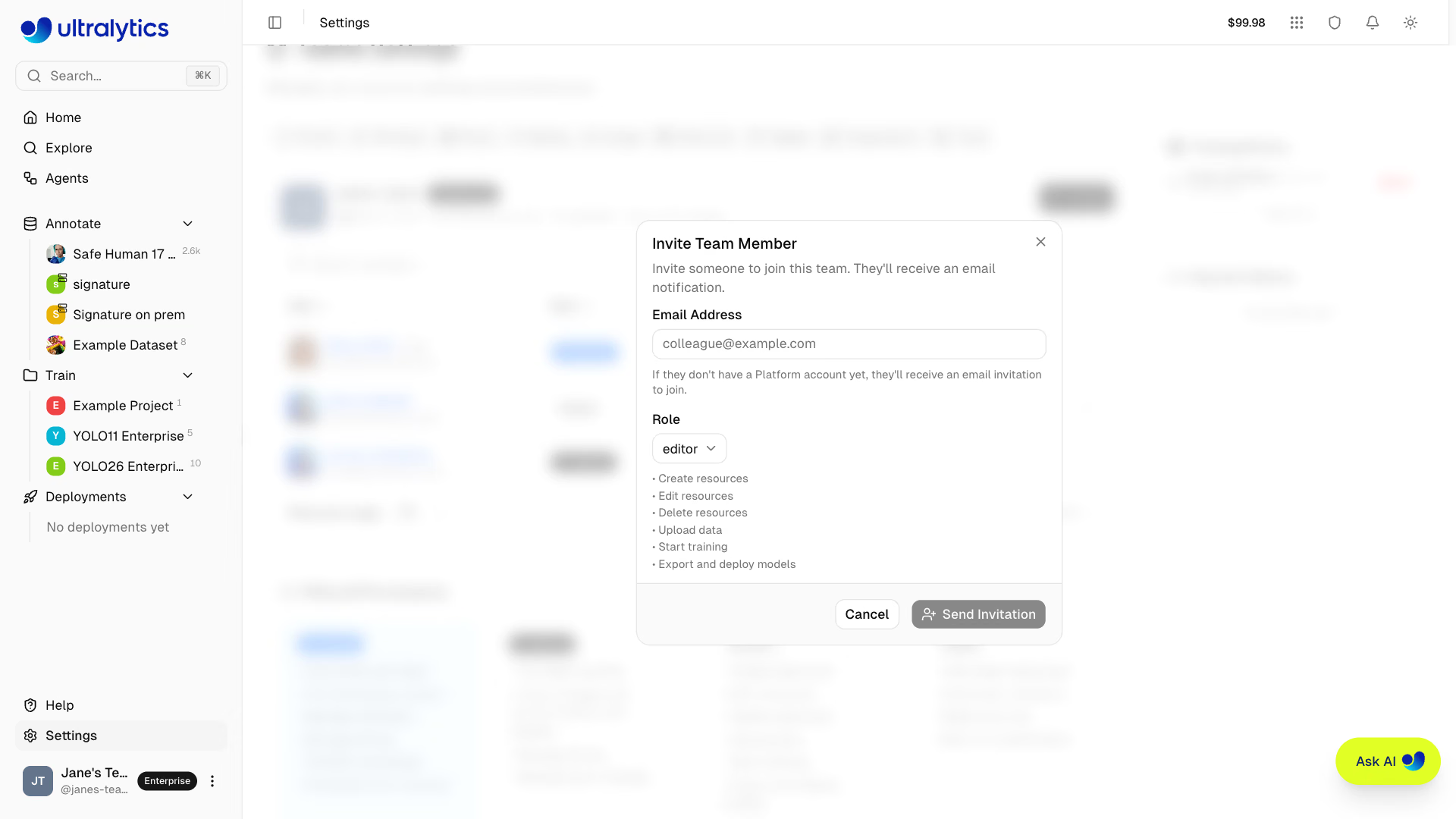
- Settings > Teams に移動します
- Invite をクリックします
- 招待する相手のメールアドレスを入力します
- ロール(Admin、Editor、または Viewer)を選択します
- Continue をクリックしてシート料金を確認し、Confirm & invite をクリックします(Enterprise など、シート課金のないワークスペースでは、代わりに Send Invitation が表示されます)
以降の手順は、招待する相手がすでにPlatformを利用しているかどうかによって異なります。
- Platformの既存アカウント:シート料金の決済が完了すると、招待を承諾する必要なくチームに追加されます。ワークスペース切り替えメニューに、すぐにチームが表示されます。
- Platformを初めて利用する場合:サインアップリンクを含む招待メールが届きます。承諾されるまで、シートは Pending の行として予約されます。
招待の有効期限は14日間です。期限切れになると、オーナーにメールで通知されます。メンバーのアクションメニューから Resend invite を選択すると、トークンが更新され、14日間の有効期間が再開します。予約済みシートを解放するには、Cancel invite を選択します。
シート料金#
Proプランでは、メンバーの追加前にシート料金が請求されます。確認画面には、当日支払う日割り料金と、新しい継続課金の合計額の両方が表示されます。この請求期間にすでに支払い済みのシートが空いている場合、新しいメンバーは追加料金なしで、期間の残りについてそのシートを利用できます。カード決済が拒否された場合、チームに変更はありません。
Admin ロールのメンバーを招待できるのは、チームの Owner のみです。Admin は Editor と Viewer を招待できます。
シート上限には、アクティブなメンバーと保留中の招待の両方が含まれます。上限に達している場合は、新しい招待を送信する前にメンバーを削除するか、保留中の招待をキャンセルしてください。
メンバーの退出と削除#
メンバーは誰でも、メンバーテーブルの自分の行にある Leave team からチームを退出できます。退出すると、個人のワークスペースに戻ります。Owner と Admin は、自分より下位のロールのメンバーを Remove from team で削除できます。どちらの操作もすぐに反映され、空いたシートは請求期間の残りの間も有料のままです。
オーナーは退出したり削除されたりできません。まずオーナー権限を譲渡してから、退出してください。
Enterprise#
Enterpriseプランには、リソース無制限、商用ライセンス、SSO/SAML、専用サポートなど、高度なニーズを持つ組織向けの追加機能が含まれます。機能の比較一覧は、Billing > Enterpriseをご覧ください。
Enterpriseライセンスの有効期限が切れると、チームメンバーはワークスペースにアクセスできなくなります。オーナーは引き続きワークスペースを開いて更新手続きを行えます。また、Billing タブと Teams タブに、更新の問い合わせ先を記載した Enterprise license expired バナーが表示されます。ライセンスが更新されるまで、オーナーを含め、誰もメンバーを招待できません。詳しくはUltralytics のライセンスをご覧ください。
Enterpriseを始める#
Enterpriseプランは Ultralytics チームが提供します。プランの詳細はUltralytics のライセンスをご覧ください。Enterpriseの構成が設定されると、チームの Owner として承諾するためのプロビジョニング招待が届きます。その後、チームメンバーを招待できます。
よくある質問#
はい、複数のチームに同時に所属できます。ワークスペース切り替えメニューを使ってチームを切り替えてください。ロールはチームごとに異なる場合があります。
チームのワークスペースで作成したリソースは、チームに残ります。削除されたり、個人アカウントに移されたりすることはありません。
Enterpriseの料金設定とプロビジョニングは、Ultralytics チームが直接担当します。
Settings > Plansの Enterprise カードにある Request Enterprise Demo をクリックするか、プランの詳細についてはUltralytics のライセンスをご覧ください。オーナー以外のメンバーはすべて削除され、メールで通知されます。また、保留中の招待はキャンセルされます。オーナーはワークスペースとそのリソースへのアクセスを維持するため、再度アップグレードしてメンバーを招待すれば、チームを復元できます。Freeへのダウングレードをご覧ください。
はい。オーナーは、ワークスペースがアクティブな状態で
Settings > Profileの Delete Team カードからチームを削除できます。まず他のメンバーを全員削除し、確認のためにDELETEと入力してください。チームのリソースはすべて完全に削除されます。