探索#
Ultralytics PlatformのExploreページでは、コミュニティの公開コンテンツを紹介しています。データセットやプロジェクトを見て、アイデアや学習の参考にしてください。Exploreページは、サインインしていなくても誰でも利用できます。
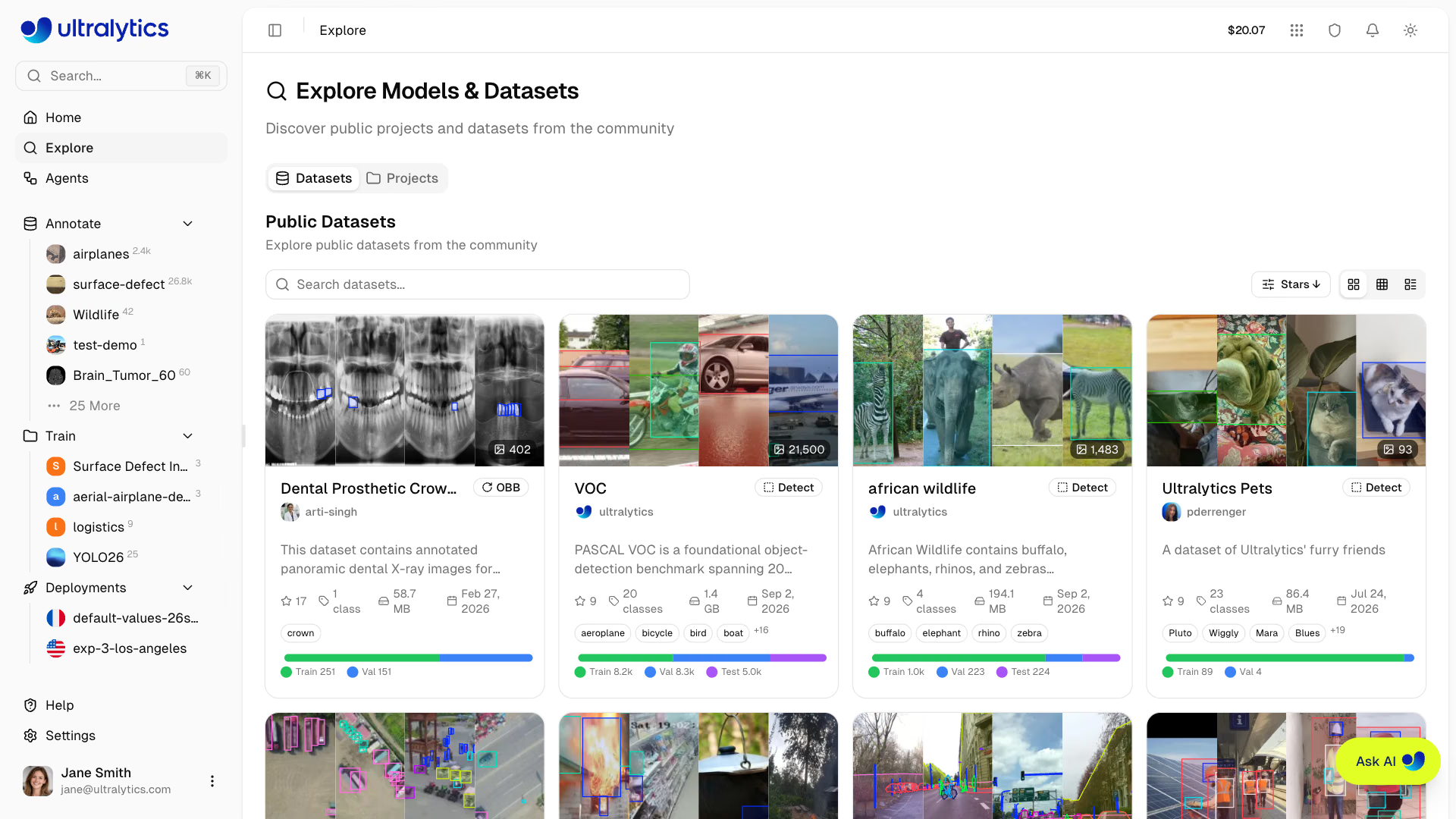
Exploreページはサインインせずに利用できます。サインアウト状態の訪問者には、サイドバーにデータセットとモデルのセクションが表示され、公式の@ultralyticsコンテンツが一覧表示されます。これは、自分の作業を含むアノテーション、トレーニング、デプロイメントの各セクションに代わるものです。公開モデルは、Predictタブからブラウザー上でテストすることもできます。コンテンツをクローンするか、自分のコンテンツを作成するには、サインアップが必要です。
概要#
Exploreページには3つのタブがあります:
- 公開データセット:画像プレビュー付きのコミュニティトレーニングデータ
- 画像を検索: 画像に写っている内容で検索した、公開データセットおよびログイン中に利用できる自分とチームのデータセットの画像
- 公開プロジェクト:トレーニング済みモデルを含む一連の実験
公式の@ultralyticsプロジェクトは、プロジェクトタブの上部に固定表示されます。
Exploreに表示されるのは、画像を1枚以上含むデータセットと、モデルを1つ以上含むプロジェクトのみです。そのため、空のプレースホルダーが結果に表示されることはありません。
コンテンツの閲覧#
タブ#
Exploreページはタブ形式のインターフェースで、Datasets、Images、Projectsのタブがあります。各タブには独自の検索機能があり、データセットタブとプロジェクトタブには並べ替えと表示モードのコントロールもあります。
| タブ | 説明 |
|---|---|
| データセット | トレーニング用のラベル付き画像コレクション(デフォルト) |
| 画像 | 画像に写っている内容で見つかった画像 |
| プロジェクト | トレーニング結果を含む、整理されたモデルコレクション |
検索#
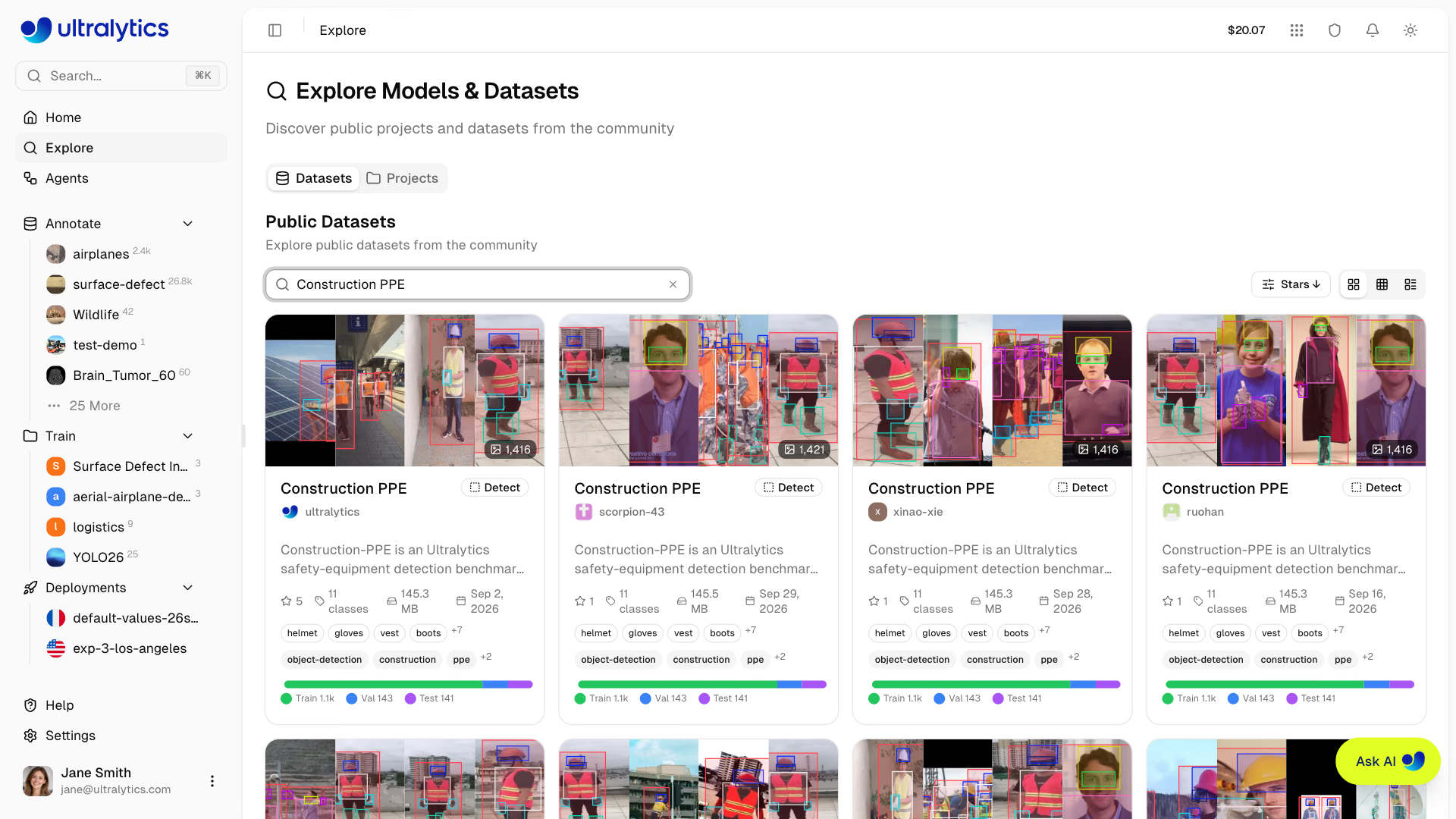
各タブには独自の検索バーがあります。入力中に結果が更新され、検索クエリは?q=としてURLに保存されるため、検索を簡単にブックマークしたり共有したりできます。
| タブ | 検索対象のフィールド |
|---|---|
| データセット | 名前、説明、所有者のユーザー名、タグ、クラス名 |
| 画像 | 画像に写っているもの |
| プロジェクト | 名前、説明、所有者のユーザー名、タグ |
データセットタブでは、上記のフィールドに一致するデータセットが最初に表示され、続いて画像が検索内容に一致するデータセットが表示されます。各カードには一致する画像が表示されます。画像タブでは、cats on a sofaのようなシーンを説明してから画像をクリックすると、元のデータセットとライセンスとともに画像全体を表示できます。
並べ替えとフィルター#
ツールバーのドロップダウンには、DatasetsタブとProjectsタブの並べ替えオプション、および3つのタブすべてのフィルターが表示されます。
| 並べ替えオプション | 説明 |
|---|---|
| スター数 | コミュニティのスター数(降順) |
| 作成日 | 作成日、新しい順(デフォルト)または古い順 |
| 名前 | アルファベット順、昇順または降順 |
| 画像 / モデル | 画像数(データセット)またはモデル数(プロジェクト)、多い順または少ない順 |
| フィルター | タブ | 利用可能状況 | 説明 |
|---|---|---|---|
| タスクタイプ | データセット、画像 | すべて | 選択したタスク(detect、segment、semantic、depth、classify、pose、obb)のコンテンツのみを表示します |
| 自分のスター付き | データセット、画像 | サインイン時のみ | スターを付けたデータセット、またはそれらのデータセットに含まれる画像のみを表示します |
| ライセンス | データセット、画像、プロジェクト | すべて | 選択したライセンスで公開されているデータセット(またはそのデータセット内の画像)またはプロジェクトのみを表示します |
並べ替えとフィルタリングの設定もURL(dsort、psort、task、starred、license、plicense)に保存されるため、ブラウザーの戻るボタンで前の結果一覧に戻れます。
スター数で並べ替えると、スターが1つ以上あるデータセットのみが表示されるため、並べ替えが有効な間、評価されていないデータセットは非表示になります。
表示モード#
データセットタブとプロジェクトタブでは、3つの表示モードを切り替えて閲覧できます:
| モード | 説明 |
|---|---|
| カード | サムネイル付きプレビューカードのグリッド |
| コンパクト | レスポンシブなグリッド(2~3列)に表示される小さめのカード |
| テーブル | 列で並べ替えできる、ページ分割されたテーブル |
カード表示とコンパクト表示では、無限スクロールでさらに結果を読み込みます。テーブル表示では、並べ替えの操作場所がドロップダウンから並べ替え可能な列見出しに変わります。フィルターはドロップダウンに残り、専用のページネーションコントロールが追加されます。
コンテンツカード#
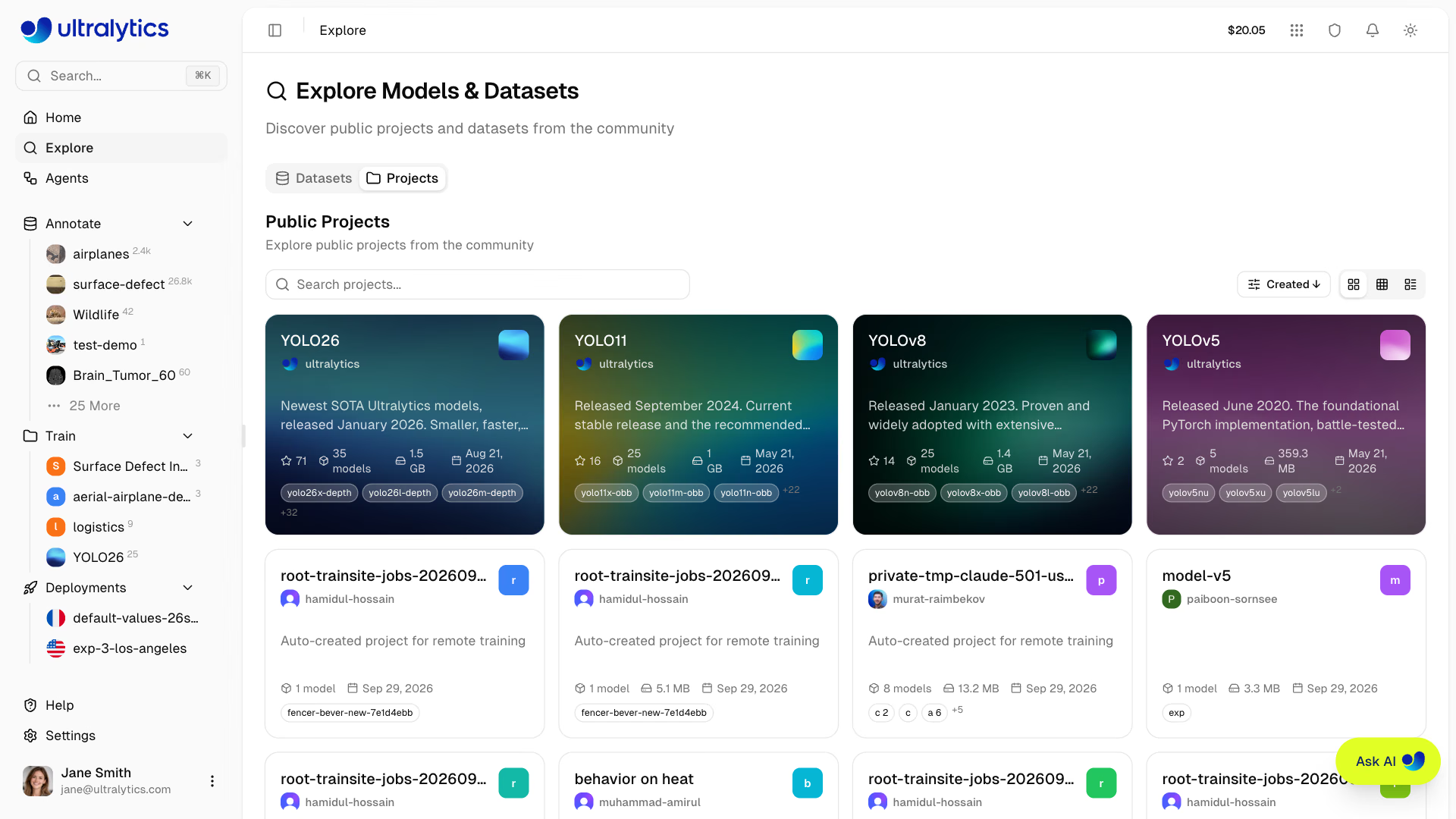
各アイテムには次の情報が表示されます。
| 要素 | 説明 |
|---|---|
| アイコン | カスタムカラー、文字、またはカバー画像を使用したプロジェクトアイコン |
| 名前 | プロジェクト名 |
| 作成者 | 作成者のアバターとユーザー名 |
| 説明 | プロジェクトの簡単な説明 |
| スター数 | コミュニティのスター数(1以上の場合に表示) |
| モデル数 | プロジェクト内のモデル数 |
| サイズ | プロジェクトのモデルファイルが使用するストレージ容量 |
| 更新日 | プロジェクトの最終更新日 |
| モデルタグ | プロジェクト内の最初の数件のモデル名 |
| タグ | プロジェクトのタグ |
公開コンテンツの利用#
データセットのクローン#
トレーニングに公開データセットを使用する手順:
- データセットをクリックして詳細ページを開きます
Clone Datasetをクリックします- コピー先のワークスペース、名前、公開範囲、ライセンスを確認します
Clone Datasetをクリックして確定します
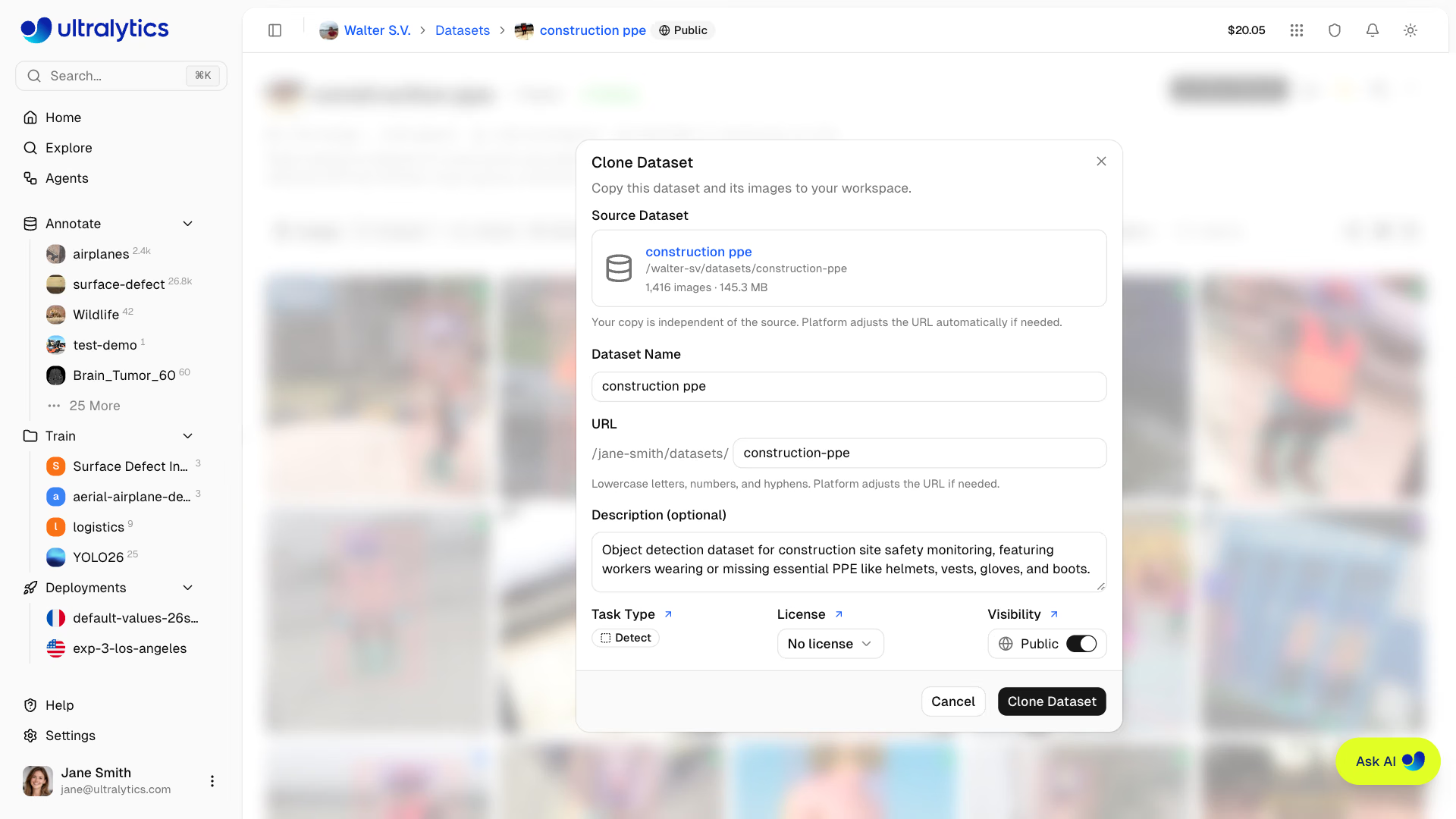
- クローンダイアログでは、コピー先、名前、公開範囲、ライセンスを確認できます。
- デフォルトの公開範囲が「公開」のワークスペースでは、公開データセットはデフォルトで公開のままになります。Enterpriseワークスペースでクローンしたデータセットは、デフォルトで非公開になります。
- コピーレフトのソースライセンスは引き継がれ、変更できないため、クローンにも公開時の条件が適用されます。
- クローンダイアログでは、コピー先のワークスペースですでに使用されているURLは、別のURLを選択するまで指定できません。
- クラス、アノテーション、データ分割を変更できます。
- 変更は元のデータセットに影響しません。
- 画像ファイルはコピーせずに再利用しますが、クローンはコピー先のワークスペースのストレージ容量に引き続きカウントされます。
クローンしたデータセットの管理とアノテーションについては、データセットをご覧ください。
モデルをダウンロード#
公開モデルをダウンロードするには:
- プロジェクト内のモデルをクリックします
- ダウンロードアイコンをクリックして、PyTorchの
.pt重みをダウンロードします - エクスポートタブを開き、利用可能な完了済みエクスポートをダウンロードします
モデルを推論に使用することも、ファインチューニングの出発点として使用することもできます:
# Use a downloaded model for inference
yolo predict model=path/to/downloaded-model.pt source=image.jpg

# Fine-tune on your own dataset
yolo train model=path/to/downloaded-model.pt data=my-dataset.yaml epochs=50モデルをクローン#
公開モデルをプロジェクトのいずれかにクローンするには:
- プロジェクト内のモデルをクリックします
Clone Modelをクリックします- プロジェクトを選択するか、新しいプロジェクトを選択して作成します
- 必要に応じてモデル名を変更します
- ソースモデルの概要を確認してから、
Clone Modelをクリックして確定します
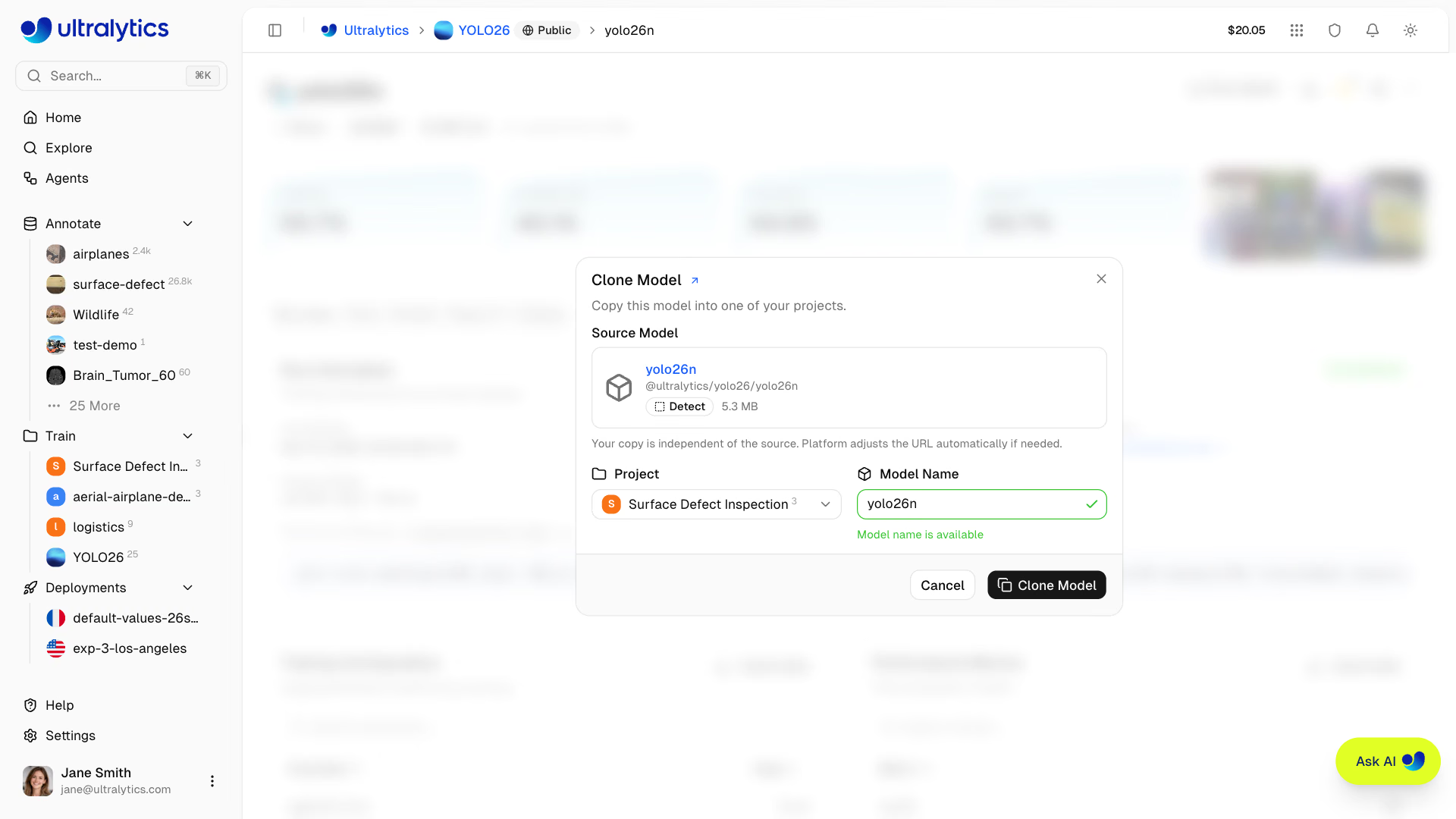
クローンでは、Platform上のプロジェクトにモデルをコピーし、追加学習やデプロイに利用できます。ダウンロードでは、モデルファイルをローカルマシンに保存します。
プロジェクトをクローンする#
公開プロジェクトをワークスペースにコピーするには:
- プロジェクトをクリックして詳細ページを開きます
Clone Projectをクリックします- コピー先、名前、公開範囲、ライセンスを確認してから、
Clone Projectをクリックします
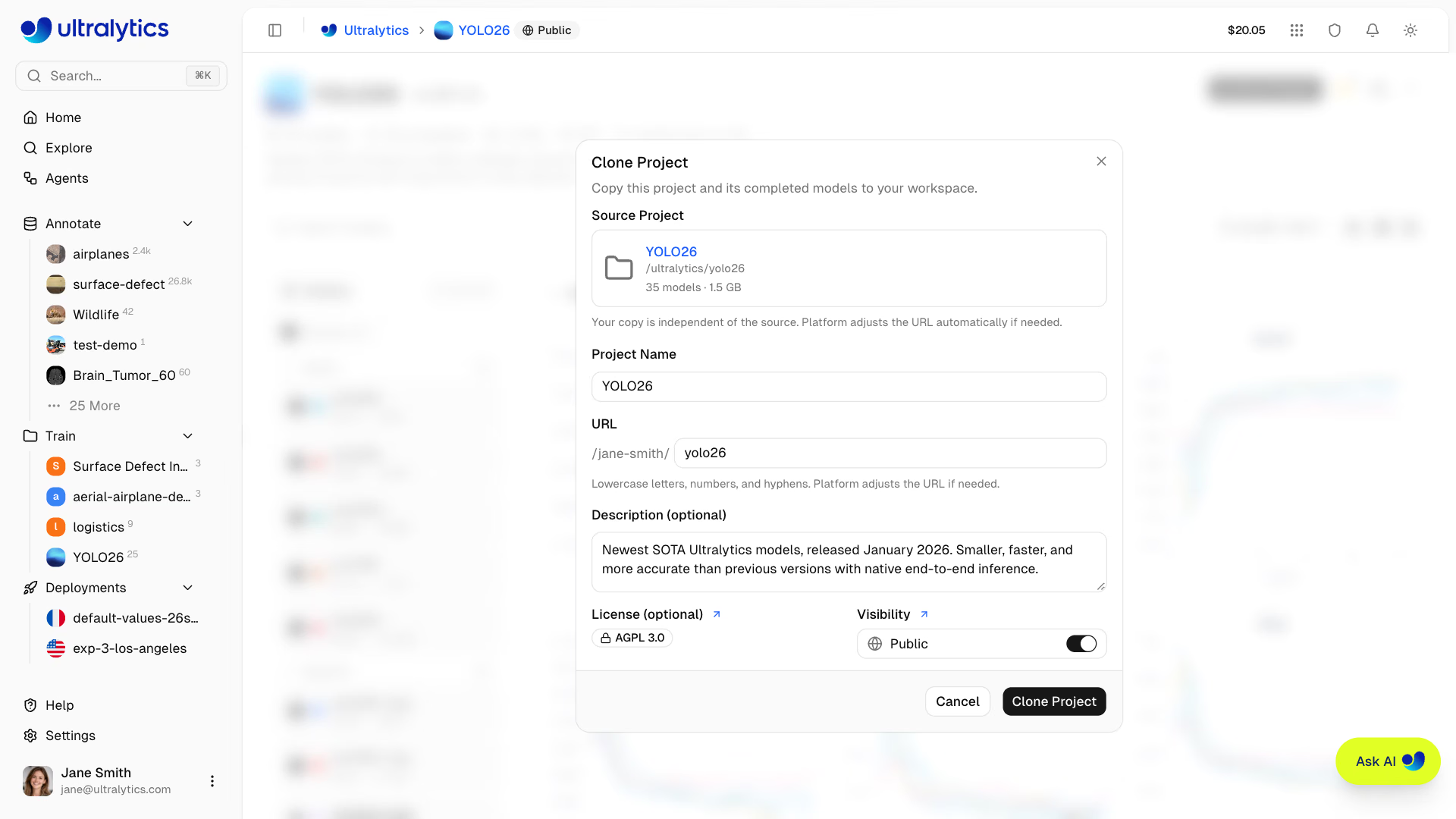
クローンしたプロジェクトには、モデルファイルがある完了済みのモデルが含まれます。デプロイとエクスポートはコピーされません。デフォルトの公開範囲には、データセットのクローンと同じワークスペースのルールが適用されます。
プロジェクト内のモデルの整理については、プロジェクトをご覧ください。
Ultralytics公式コンテンツ#
公式の@ultralyticsプロジェクトは、Exploreの「プロジェクト」タブの上部に固定されています: YOLO26、YOLO11、YOLOv8、YOLOv5。プロジェクトを開くと、現在のモデルと対応タスクを確認できます。
公式データセットには、ベンチマーク用データセットとして、coco8(COCOの8画像サブセット)、VOC、african-wildlife、dota8など、コンピュータービジョンで広く使用されているデータセットが含まれます。
最も手軽に始める方法は、クローンせずに、公式の事前学習済みモデルを独自のデータセットでファインチューニングすることです:
- データセットを対応フォーマットでアップロードします
- データセットページで新しいモデルをクリックします
- ベースモデルセレクターの公式タブからYOLO26モデルを選択し、トレーニングを開始します
ユーザープロフィール#
作成者のユーザー名をクリックすると、platform.ultralytics.com/{username}にある公開プロフィールを表示できます。公開プロフィールには次の情報が表示されます:
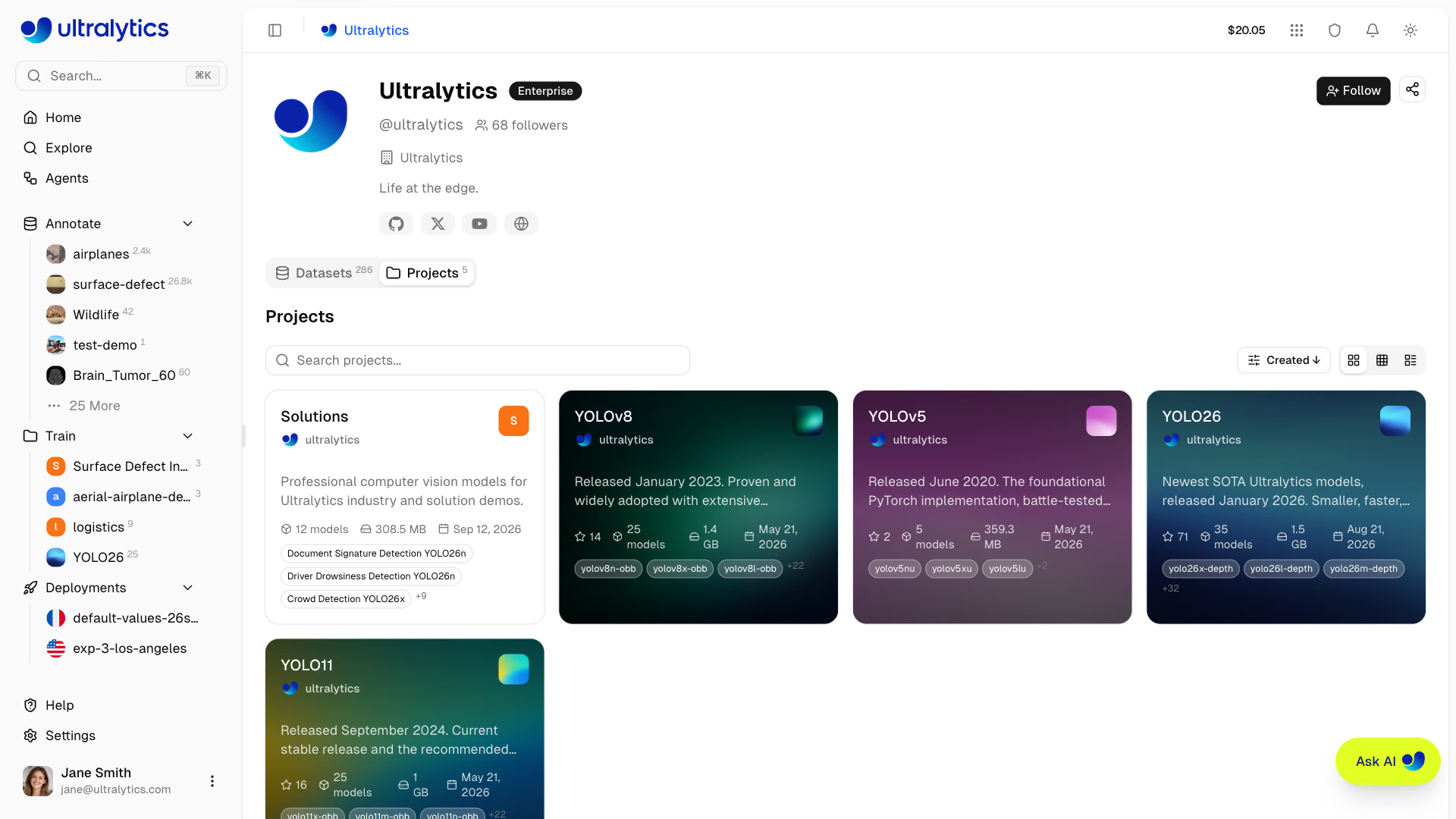
| セクション | 内容 |
|---|---|
| 本人情報 | アバター、表示名、@username、プランバッジ |
| 自己紹介 | ユーザーの説明と会社名 |
| リンク | ソーシャルプロフィール |
| フォロワー | フォロワー数 |
| データセット | 公開データセット(デフォルトのタブ) |
| プロジェクト | モデルを含む公開プロジェクト |
「データセット」タブと「プロジェクト」タブでは、Exploreページと同じ検索、並べ替え、表示コントロールを使用できます。
ユーザーをフォローする#
ユーザーのプロフィールにあるフォローボタンをクリックすると、フォローまたはフォロー解除ができます。フォロワー数は公開プロフィールに表示されます。隣の共有ボタンをクリックすると、リンクがコピーされるか、投稿内容が入力済みのソーシャル投稿画面が開きます。
コンテンツを公開する#
コミュニティが利用できるように、コンテンツを公開しましょう。公開コンテンツは、サインインしていないユーザーを含め、誰でも閲覧できます。Exploreには、画像が1枚以上ある公開データセットと、モデルが1つ以上ある公開プロジェクトが表示されます。そのため、空のデータセットやモデルのないプロジェクトは、コンテンツを追加するまでExploreページに表示されません。モデルの公開範囲は、そのモデルを含むプロジェクトの公開範囲に従い、個別のバッジはありません。
データセットを公開する#
- データセットを開きます
- 上部のナビゲーションバーにある公開範囲バッジ非公開をクリックします
- 警告を確認し、公開するをクリックします
プロジェクトを公開する#
- プロジェクトを開きます
- 上部のナビゲーションバーにある公開範囲バッジ非公開をクリックします
- 警告を確認し、公開するをクリックします
コンテンツを公開する前に:
- 明確で内容が分かる名前と説明を追加します
- データセットの設定でクラス名を定義します
- データ品質とアノテーションの精度を確認します
- モデルのパフォーマンスをテストし、トレーニング指標を含めます
公開コンテンツは、匿名ユーザーを含むインターネット上のすべてのユーザーが閲覧できます。データセットを公開する前に、機密データ、非公開データ、著作権で保護されたデータが含まれていないことを確認してください。公開範囲はいつでも非公開に戻せます。
ガイドライン#
コンテンツを公開する際は:
推奨事項#
- 役立つ質の高いコンテンツを提供します
- 分かりやすい説明を書きます
- 関連するメタデータを含めます
- 質問に回答します
- データソースを明記します
禁止事項#
- 機密データや非公開データをアップロードする
- 著作権を侵害する
- 不適切なコンテンツをアップロードする
- 低品質なコンテンツをスパムとして投稿する
- パフォーマンスを偽って伝える
コンテンツを共有する#
公開プロフィール、プロジェクト、モデル、データセットのいずれかで共有ボタンをクリックします。デスクトップでは、Xで共有、LinkedInで共有、リンクをコピー、埋め込み可能なリソースの場合は埋め込みコードをコピーを含むメニューが開きます。ソーシャル共有オプションでは、投稿内容が入力済みの画面が開きます。モバイルでは、デバイス標準の共有シートに切り替わります。
埋め込みウィジェット#
公開コンテンツは、埋め込みURLを使って外部ウェブサイトに埋め込めます:
| 内容 | 埋め込みURLのパターン |
|---|---|
| プロジェクト | platform.ultralytics.com/embed/{username}/{project} |
| モデル | platform.ultralytics.com/embed/{username}/{project}/{model} |
| データセット | platform.ultralytics.com/embed/{username}/datasets/{slug} |
これらのURLを<iframe>で使用すると、プロジェクト、モデル、データセットの公開プレビューカードを埋め込めます。各カードからPlatform上の完全なリソースにアクセスできます。共有メニューの埋め込みコードをコピーを使うと、<iframe>のスニペットが生成されます。
公開コンテンツのURL#
プラットフォーム上の公開コンテンツには、シンプルで共有しやすいURLが使用されます:
| 内容 | URLのパターン | 例 |
|---|---|---|
| プロフィール | platform.ultralytics.com/{username} | platform.ultralytics.com/ultralytics |
| データセット | platform.ultralytics.com/{username}/datasets | platform.ultralytics.com/ultralytics/datasets |
| データセット | platform.ultralytics.com/{username}/datasets/{slug} | platform.ultralytics.com/ultralytics/datasets/coco |
| プロジェクト | platform.ultralytics.com/{username}/{project} | platform.ultralytics.com/ultralytics/yolo26 |
| モデル | platform.ultralytics.com/{username}/{project}/{model} | platform.ultralytics.com/ultralytics/yolo26/yolo26n |
公開コンテンツのURLは直接共有できます。受信者はサインインせずにコンテンツを閲覧できます。クローンまたはダウンロードするには、アカウントが必要です。
よくある質問#
各プロジェクト、モデル、データセットに表示されているライセンスを確認してください。利用権は各リソースのライセンスによって異なります。必要な権利がライセンスで認められていない場合は、作成者にお問い合わせください。
不適切なコンテンツを報告するには:
- 可能であれば、該当コンテンツを含む公開ページ(プロジェクトまたはデータセット)に移動します
- サイドバーからヘルプページを開きます
- フィードバックの種類として一般を選択します
- ページへのリンクを含め、コンテンツと問題の内容を説明します
- 報告を送信します
コンテンツにアクセスできなくなった場合は、どのページからでもヘルプページを開き、できるだけ詳しい情報(URL、ユーザー名、説明など)を添えてください。
はい、公開設定はいつでも変更できます。
- プロジェクトまたはデータセットを開きます
- 上部のナビゲーションバーにある公開バッジをクリックします
- リソースはすぐに非公開に切り替わります
既存のクローンには影響しません。