プロジェクト#
Ultralytics Platformのプロジェクトは、モデルを整理・管理するための効果的な方法を提供します。関連するモデルをグループ化することで、管理、比較、開発が簡単になります。
プロジェクトを作成#
サイドバーでTrainを開き、+をクリックしてNew Projectダイアログを開きます。
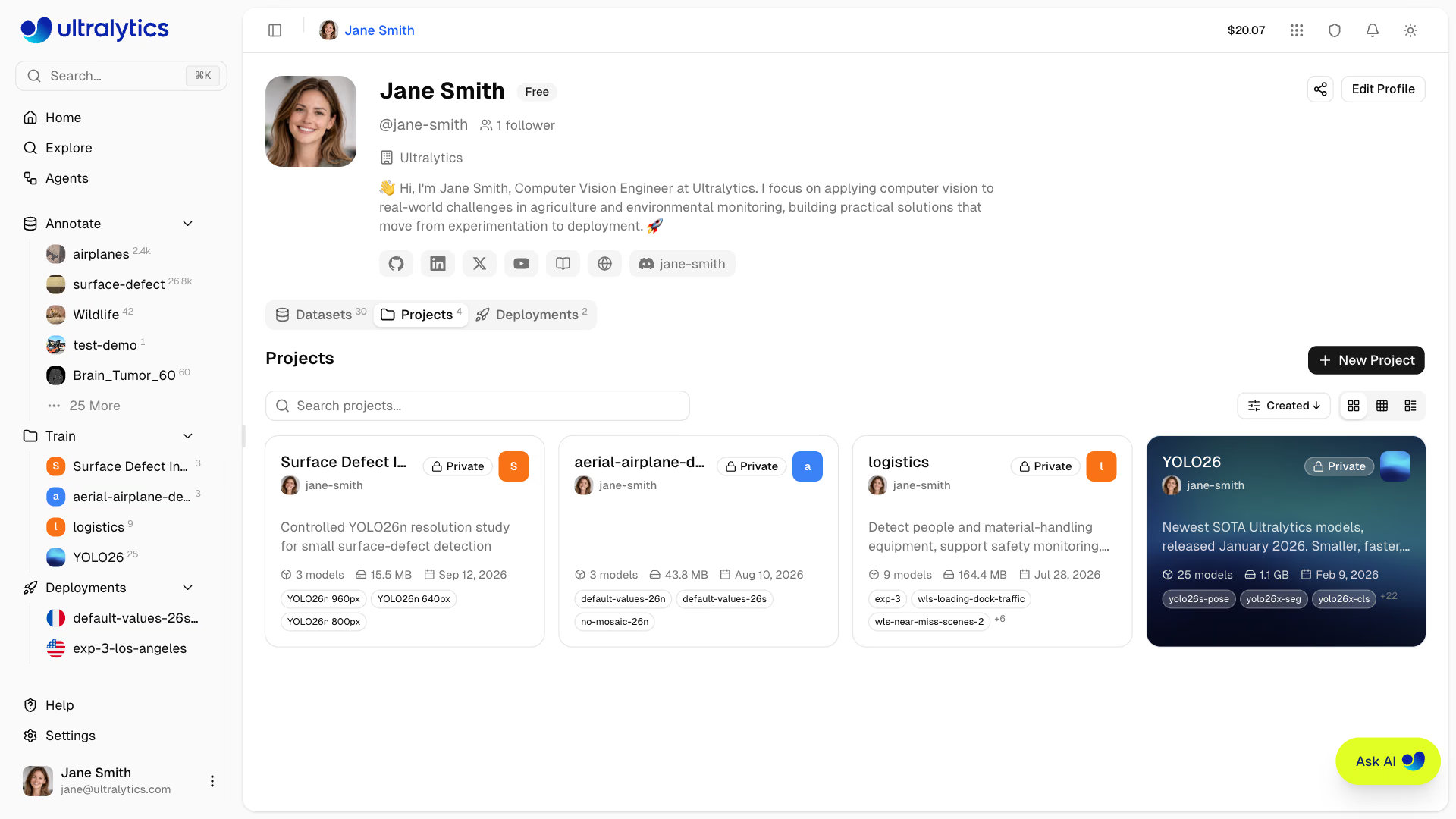
クイック作成
ホームページのクイックアクションからもプロジェクトを作成できます。
プロジェクトの詳細を入力してください:
- 名前: プロジェクトを説明する名前です(ランダムな名前が自動生成されます)
- URL: 名前を基に生成されるプロジェクトのスラッグです。作成前に編集できます
- 説明: プロジェクトの目的に関するメモを任意で入力できます
- 公開範囲: Public(誰でも閲覧可能)またはPrivate(自分とチームメンバーのみアクセス可能)。新しいプロジェクトは、ワークスペースのデフォルトの公開範囲で作成されます。
- ライセンス: プロジェクトに任意で設定するライセンスです(None、Apache-2.0、MIT、BSD-3-Clause、AGPL-3.0、GPL-3.0、LGPL-3.0、MPL-2.0、EUPL-1.1、Unlicense、CC0-1.0、Ultralytics-Enterprise、またはOther)。Ultralytics-Enterpriseライセンスは、AGPLの要件なしで商用利用するためのもので、Enterpriseプランで利用できます。詳しくはUltralyticsのライセンスをご覧ください。Enterpriseワークスペースでは、新しいプロジェクトにこのライセンスがあらかじめ選択されています。
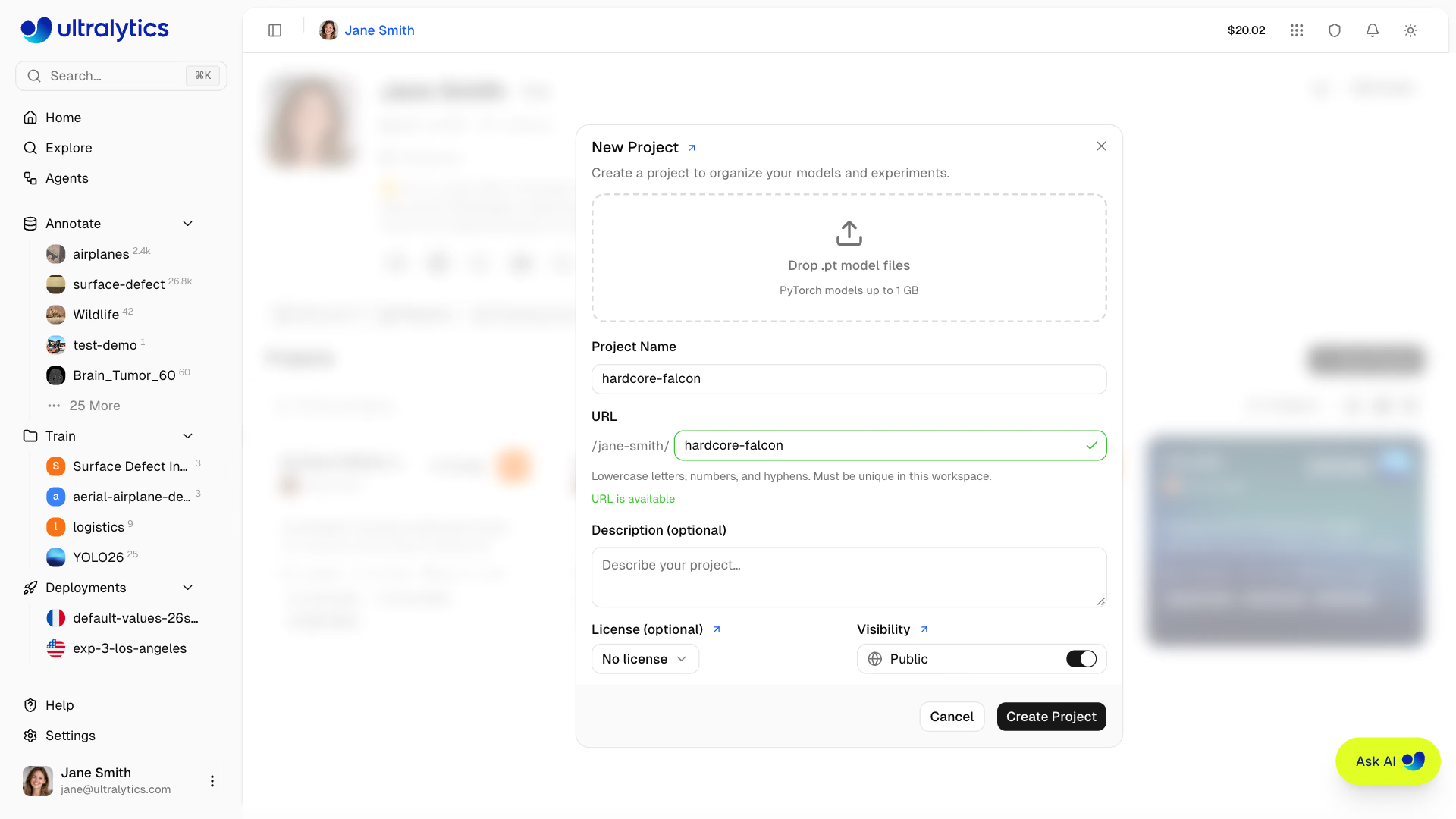
Create Projectをクリックして確定します。新しいプロジェクトがProjectsリストとサイドバーに表示されます。
プロジェクトページ#
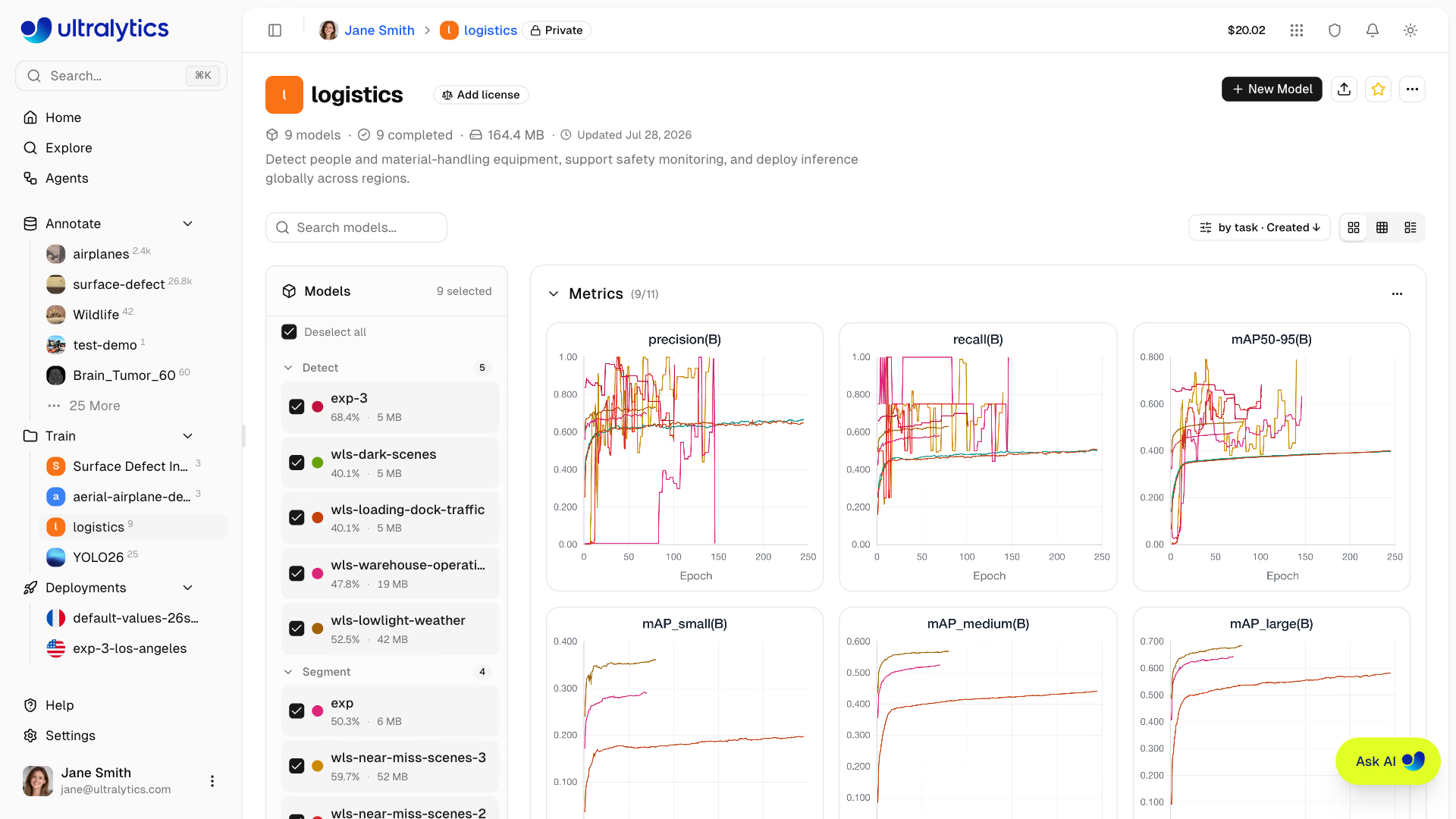
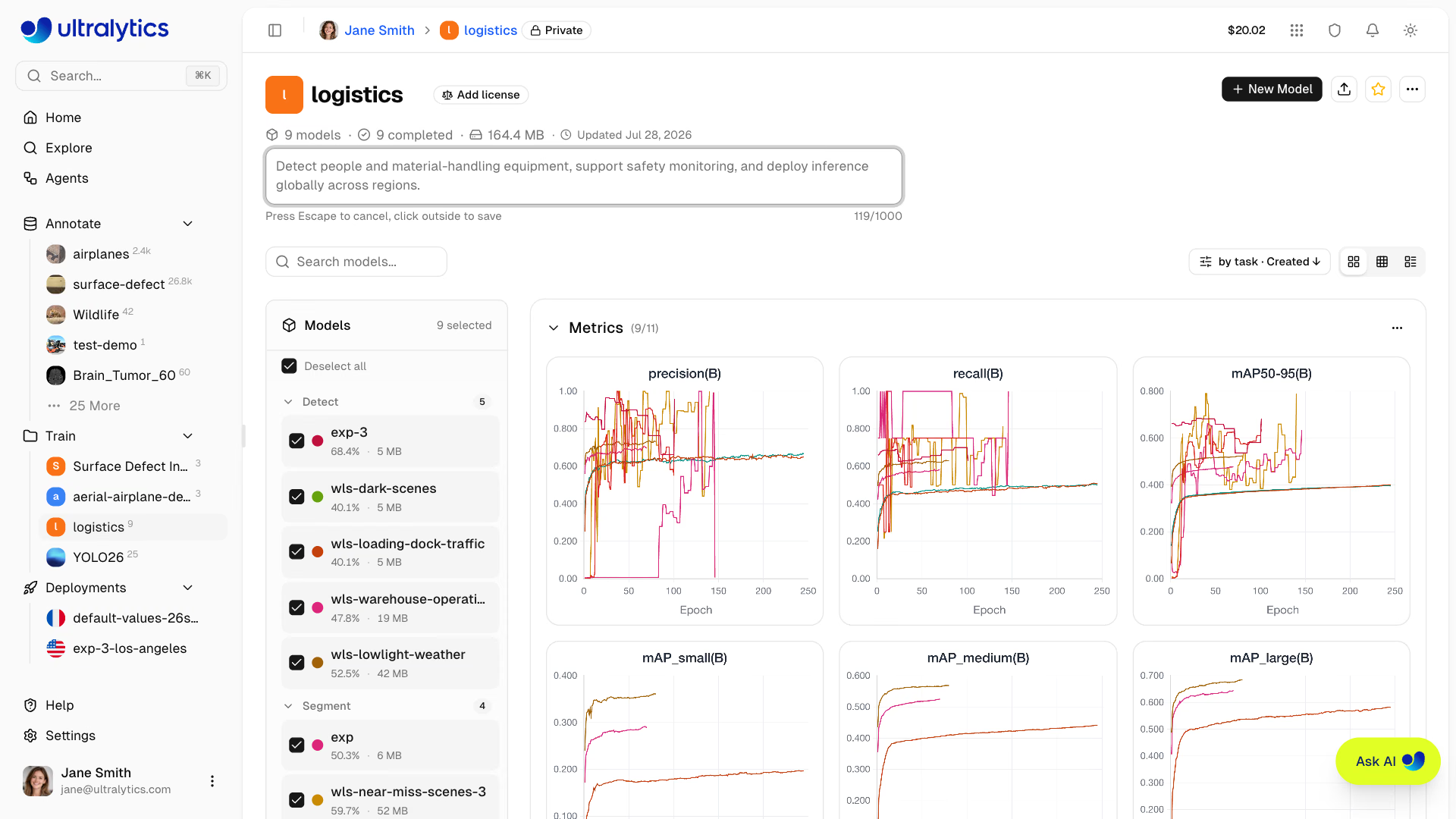
プロジェクトページは、主に次の2つの領域で構成されています:
| 領域 | 説明 |
|---|---|
| モデルサイドバー | プロジェクト内の全モデルを一覧表示するサイズ変更可能なリストです。チャート選択用のチェックボックスがあります |
| メインパネル | チャートダッシュボードまたは比較テーブル(表示を切り替えられます) |
両方の領域の上にあるコントロール行には、モデル検索ボックス、AIと比較(Editorロール以上で、完了済みモデルがプロジェクトに2つ以上ある場合)、差分切り替え(テーブル表示のみ。差異のある列数がバッジに表示されます)、表示オプションのドロップダウン、表示モードの切り替えがあります。
プロジェクトヘッダー#
ヘッダーには次の情報が表示されます:
- プロジェクトアイコン(色や文字をカスタマイズしたり、画像をアップロードしたりできます)
- 編集可能な名前(クリックして名前を変更できます。スラッグは自動更新されます)
- ライセンスセレクター(クリックして変更できます。クローンから継承したコピーレフトライセンスはロックされています)
- モデル数、完了・トレーニング中・失敗の件数、合計サイズ
- クローン数と最終更新日時
- 説明(クリックして編集できます)
ヘッダーのアクションボタン:
| ボタン | 説明 |
|---|---|
| 新しいモデル | 編集可能なプロジェクトのトレーニングダイアログを開きます |
| モデルをアップロード | 編集可能なプロジェクトに、1つ以上の.ptチェックポイントを選択します |
| プロジェクトをクローン | 公開プロジェクトと、その完了済みモデルをワークスペースにクローンします |
| スター | プロジェクトにスターを付ける、またはスターを解除します |
| 共有 | 公開プロジェクトを共有または埋め込みます |
| その他の操作 | 所有者向けの情報(メタデータ)、更新、プロジェクトを削除 |
プロジェクトの公開範囲バッジは、ページ上部のパンくずリストで名前の横に表示されます。クリックするとPublicとPrivateを切り替えられます。
表示モード#
表示コントロールを使って3つの表示モードを切り替えます。選択したモードはプロジェクトごとに記憶されます。
- カード: サイドバーに大きなモデルカードを表示し、右側にチャートダッシュボードを表示します。チェックしたモデルの損失曲線と指標を比較できます。
- コンパクト: モデルサイドバーを縮小表示し、右側にチャートダッシュボードを表示します。実験数の多いプロジェクトで、モデル表示に使える縦方向のスペースが増えます。
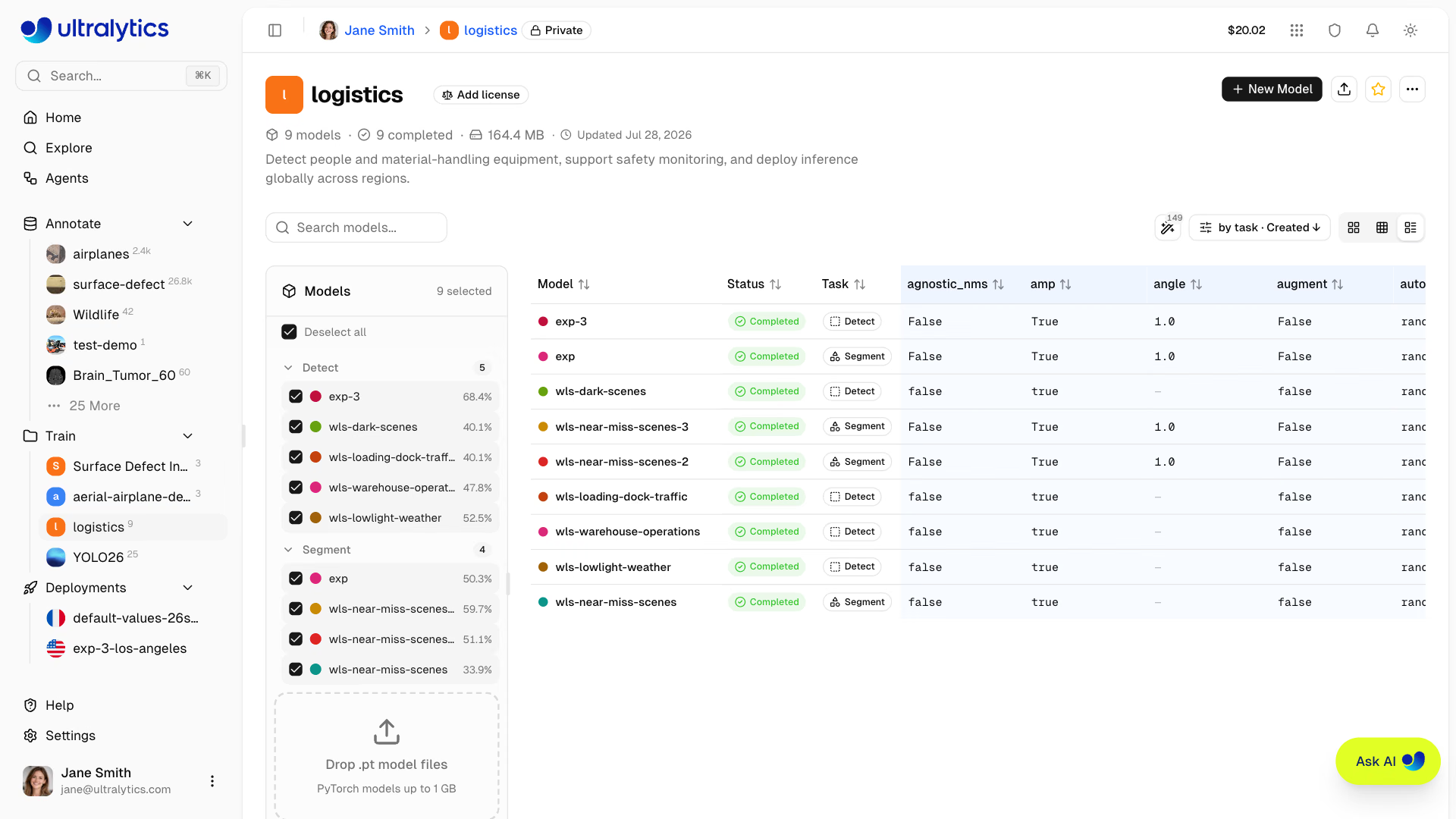
- テーブル: トレーニング引数と最終指標を横並びで表示する比較テーブルです。Diffを有効にすると、モデル間で値が異なる列だけが表示されます。
フィルターと並べ替え#
モデルリストの上にあるコントロール行では、次の操作ができます:
- モデル名で絞り込む検索
- ステータスフィルター: All、Completed、Untrained、Running、Starting、またはFailed
- グループ化:すべての表示モードで「なし」または「タスク」(デフォルト)を選択します
- 並べ替え: 作成日時、名前、またはサイズを昇順または降順で並べ替えます
モデルサイドバー#
サイズ変更可能なサイドバーには、プロジェクト内の全モデルが一覧表示されます:
- チェックボックスで、チャートと比較表に表示するモデルを選択できます。検索、ステータスフィルター、または折りたたまれたタスクグループによって非表示になっているモデルは、チャートから除外されます
.ptファイルをサイドバーに直接ドラッグ&ドロップしてモデルをアップロードします(モデルのアップロード方法)- 実行中のモデルのトレーニング進捗(エポック数と進捗バー)
- すべてのチャートで一貫して使用されるモデルカラーの選択
モデルをクリックすると、そのモデルページが開きます。
プロジェクトアイコン#
プロジェクトアイコンをカスタマイズできます:
- プロジェクト名の横にあるアイコンをクリックします
- 色と文字を選ぶか、カスタム画像をアップロードします
- 変更は自動的に保存されます
公開範囲の設定#
プロジェクトを閲覧できるユーザーを設定します:
| 設定 | 説明 |
|---|---|
| 公開 | Exploreページで誰でも閲覧できます |
| 非公開 | 自分とチームメンバーのみ |
プロジェクトを共有する#
プロジェクト単位でのコラボレーター招待機能はありません。プロジェクトを他のユーザーと共有するには、次のいずれかの方法を使用します:
- 公開範囲をPublicにすると、誰でもExploreでプロジェクトを閲覧できます。
- Teamsを使うと、すべてのリソース(プロジェクト、データセット、モデル、デプロイメント)に、ロールベースの権限でチームメンバーがアクセスできる共有ワークスペースを作成できます。継続的な共同作業にはTeamsを使用してください。
プロジェクトをクローンする#
公開プロジェクトを自分のアカウントにクローンします:
- 公開プロジェクトのページに移動します
- プロジェクトをクローンをクリックします
- プロジェクトと完了済みのモデルがワークスペースにコピーされます(モデルリストで一部を選択した場合は、選択したモデルのみがコピーされます)。クローンダイアログでクローンの公開設定を選択します。
クローンしたプロジェクトは、デフォルトでソースプロジェクトの公開範囲を引き継ぎます。ただし、ワークスペースのデフォルトのプロジェクト公開範囲がPrivateの場合は、非公開で作成されます。確定する前に、クローン作成ダイアログでPublicまたはPrivateを選択できます。クローン数は元のプロジェクトに表示されます。元のプロジェクトにコピーレフトライセンス(例: AGPL-3.0)が適用されている場合、クローンはそのライセンスを引き継ぎ、変更できません。
モデルを比較する#
AIと比較をクリックすると、Ask AIがプロジェクト内のトレーニング済みモデルを比較し、最適なモデルを推奨するとともに、追加のトレーニングを実行する価値があるかどうかを判断します。トレーニングを開始する前に確認を求めます。
チャートダッシュボード#
チャートダッシュボードを使ってモデルの性能を比較します:
- サイドバーのチェックボックスでモデルを選択します
- 種類(指標、損失、学習率)ごとにグループ化された指標曲線を重ねて表示します
- チャートをドラッグして並べ替え、端をドラッグしてサイズを変更します
- カーソルを合わせると正確な値が表示され、凡例の項目をクリックするとモデルの表示/非表示が切り替わります。ドラッグするとズームし、クリックするとズームがリセットされます。
利用可能なチャートグループ:
| グループ | チャート |
|---|---|
| メトリクス | タスク指標。検出の場合はmAP50、mAP50-95、precision、recallなどです |
| 損失 | 損失成分(box、cls、…)ごとに1つのチャートがあり、トレーニングは実線、検証は破線で表示されます |
| 学習率 | lr/pg0、lr/pg1、lr/pg2 |
異なるタスクでトレーニングしたモデルも比較できますが、各モデルは実際に報告した指標のチャートにのみ描画されます。
- ホバーすると正確な値が表示されます
- 凡例項目をクリックするとモデルの表示・非表示を切り替えられます
- ドラッグすると特定の領域にズームし、クリックするとズームがリセットされます。
- グループを折りたたむか、グループのメニューを使って個別のチャートやトレーニング損失・検証損失の系列を非表示にします
- チャートの配置とサイズを変更できます。レイアウトはセッションをまたいで保持されます
比較テーブル#
トレーニング引数と最終メトリクスを並べて比較するには、テーブルビューに切り替えます。
- Table ビューモードの切り替えをクリックします
- 選択したすべてのモデルを行に、トレーニング引数とメトリクスを列に表示します
- Diff ボタンを使用すると、モデル間で値が異なる列のみを表示できます
モデルをアップロード#
自動作成されたプロジェクトまたは既存のプロジェクトに、W&Bからモデルをインポートすることもできます。
既存の .pt モデルファイルをアップロードします。
- ファイルをプロジェクトページまたはモデルサイドバーにドラッグ&ドロップします
- 複数のファイルを同時にアップロードできます(同時アップロードは最大3件です)。
- モデルのメタデータ(タスク、アーキテクチャ、クラス名、トレーニング結果)は、
.ptファイルから自動的に解析されます - アップロードの完了をバックグラウンドで待つ間、ローカルで解析したデータに基づいてチャートがすぐに更新されます
Ultralytics YOLOのトレーニングで生成されたPyTorch .pt ファイルのみがサポートされています。Platformは、トレーニング結果、引数、タスクタイプ、クラス名などの埋め込みメタデータを解析します。形式の詳細については、モデルをご覧ください。
プロジェクトを編集#
プロジェクト名、説明、または設定を更新します。
- プロジェクト名をクリックして、インラインで編集します
- 説明をクリックして、インラインで編集します
- アイコンをクリックしてカスタマイズします
- ライセンスバッジをクリックして、ライセンスを変更します
カスタムメタデータ#
その他のアクションを開き、情報を選択すると、次の2つのセクションを確認できます:
- Ultralytics Metadata: プロジェクトID、所有者、公開設定、ライセンス、タグ、タイムスタンプなど、Platformの読み取り専用の詳細情報です
- Custom Metadata: 部門、プログラム、コストセンター、ガバナンス、その他の組織情報を記述する独自のJSONオブジェクトです
ワークスペースの閲覧者はメタデータを確認できます。編集アクセス権を持つメンバーは、カスタムメタデータオブジェクトを置き換えられます。シリアライズされたメタデータオブジェクトは500,000文字以内で、各トップレベルキーは128文字以内です。空のオブジェクト({})を保存すると、カスタムメタデータが消去されます。
プロジェクトを削除#
不要になったプロジェクトを削除します。
- ヘッダーのMore actionsメニューを開き、Delete Projectを選択します
- 削除を確定します
プロジェクトを削除すると、プロジェクト内のすべてのモデルも削除されます。この操作によってアイテムはゴミ箱に移動し、30日以内であれば復元できます。
よくある質問#
プロジェクトごとのモデル数に個別の上限はありません。ワークスペース全体のプラン上限がすべてのプロジェクトに適用されます。Freeでは100モデル、Proでは500モデル、Enterpriseでは無制限です。比較しやすくするには、次の方法をお試しください。
- 関連する実験(同じデータセット/タスク)をグループ化します
- 不要になった古い実行をゴミ箱に移動します
- 意味のあるプロジェクト名を使用します
はい。削除したプロジェクトはゴミ箱に移動し、30日以内であれば復元できます。
- Settings > Trashに移動します
- プロジェクトを見つけます
- Restoreをクリックします
はい。同じワークスペース内のプロジェクト間で、モデルを切り取り&貼り付けするか、ドラッグして移動できます。プロジェクト間でモデルを移動をご覧ください。モデルをクローンすると、自分が所有していない完成済みモデルのコピーをプロジェクトに作成できます。