Roboflow連携#
Roboflow連携では、Roboflowワークスペースから選択した対応データセットを、最新バージョンでUltralytics Platformにインポートします。前回のインポート以降に追加したデータセットを取り込むには、いつでも再実行してください。
Roboflowからインポート#
- Settings > Integrationsに移動し、連携リストからRoboflowを選択します。
- Roboflow API Keyを貼り付け、Importをクリックします。
- Roboflowからインポートのプレビューを確認します。
- 新しいデータセットの一覧(名前、タスク、画像数、サイズ)が表示され、すべて選択されています。インポートしないデータセットの選択を解除してください。
- すでにインポート済み、未対応のタスク、またはサイズを取得できなかったデータセットの件数が表示されます。
- 選択したデータセットのサイズとストレージ容量を比較できます。
- N件をインポートをクリックすると、選択したN件のデータセットがインポートされます。選択したデータセットがストレージ容量に収まるまで、このボタンは無効です。
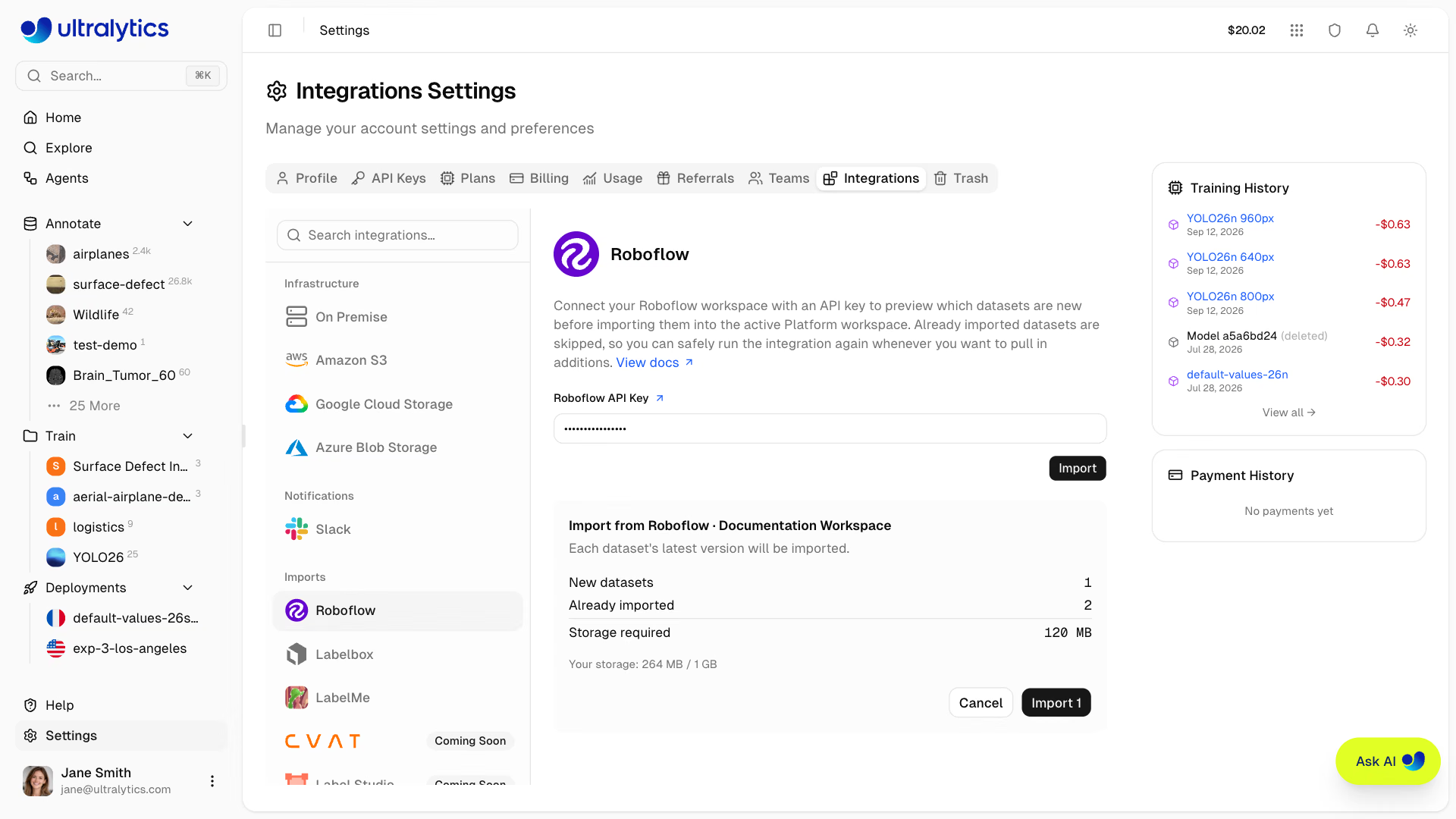
インポートされたデータセットは、すぐにデータセットリストにprocessingステータスで表示され、画像とアノテーションのインポートが完了すると使用可能になります。
ワークスペースの編集者であれば誰でもインポートを実行できます。時間がかかるのはプレビューの段階です。Roboflowはサイズを報告する前に、新しいデータセットごとにエクスポートアーカイブを生成するため、新しいバージョンが多数あるワークスペースでは、プレビューに1分以上かかることがあります。非常に大きなワークスペースでタイムアウトした場合は、もう一度実行してください。Roboflowはすでに開始したエクスポートの生成を続けるため、次のプレビューでは待ち時間が短くなります。
たとえば、データセットがプランごとのインポートサイズ上限を超えている場合など、一部のデータセットでインポートを開始できなくても、残りのデータセットは引き続きインポートされます。確認後の通知には、最初に発生した失敗とその理由が記載されます。レート制限、サーバーエラー、タイムアウトが発生したリクエストは自動的に再試行されるため、1回の一時的な問題でワークスペース全体のインポートが失敗することはありません。
対応タスクタイプ#
Roboflowプロジェクトは、対応するYOLOタスクタイプにマッピングされます。
Roboflowのガイドに従ってAPIキーを確認してください。Platformはプレビューとインポートの実行にキーを使用した後、破棄します。保存されることはなく、後から切断する必要もありません。
未対応のタスクタイプ(マルチラベル分類やセマンティックセグメンテーションなど)のプロジェクトと、生成済みバージョンがないプロジェクトはスキップされます。未対応のプロジェクトはプレビューに件数が表示されます。Roboflowがエクスポートサイズを時間内に返せないデータセットも除外され、「サイズを取得できませんでした。後でもう一度お試しください」に計上されます。
インポート済みのデータセットバージョンは自動的に検出されてスキップされるため、重複を作成せずに新しく追加したデータセットを取り込む目的で、安全にインポートを再実行できます。インポートに失敗したデータセットはスキップされず、その場で再試行されます。Roboflowでプロジェクトのバージョンを上げると、既存のデータセットの更新ではなく、新たにインポートするデータセットとして扱われます。
以前インポートしてゴミ箱に移動したデータセットは、保持期間中ストレージを占有し続けるため、検出されてスキップされます。同じRoboflowバージョンを再インポートする前に、完全に削除してください。
よくある質問#
いいえ。キーはプレビューとインポートの実行に使用した後、破棄されます。接続は保存されず、後から切断する必要もありません。
オブジェクト検出、インスタンスセグメンテーション、単一ラベル分類、キーポイント検出のプロジェクトのうち、生成済みバージョンが1つ以上あるものが対象です。マルチラベル分類とセマンティックセグメンテーションのプロジェクト、およびバージョンのないプロジェクトはスキップされます。プレビューで新しいデータセットの選択を解除して、インポート対象から外すこともできます。
インポートをもう一度実行してください。ゴミ箱にあるものも含め、インポート済みのデータセットはスキップされるため、新しいプロジェクトと新しいバージョンのみが転送されます。
データセットを開いて失敗の理由を確認し、インポートを再実行してください。プレビューでは、失敗したデータセットは新しいデータセットとして表示されます。インポートを再実行すると、2つ目のコピーを作成せずに既存の項目を再試行します。
Roboflowはサイズを報告する前に、新しいデータセットバージョンごとにエクスポートアーカイブを生成するため、新しいバージョンが多数あるワークスペースでは、プレビューに1分以上かかることがあります。タイムアウトした場合は、もう一度実行してください。Roboflowはすでに開始したエクスポートの生成を続けるため、次のプレビューでは待ち時間が短くなります。