Slack連携#
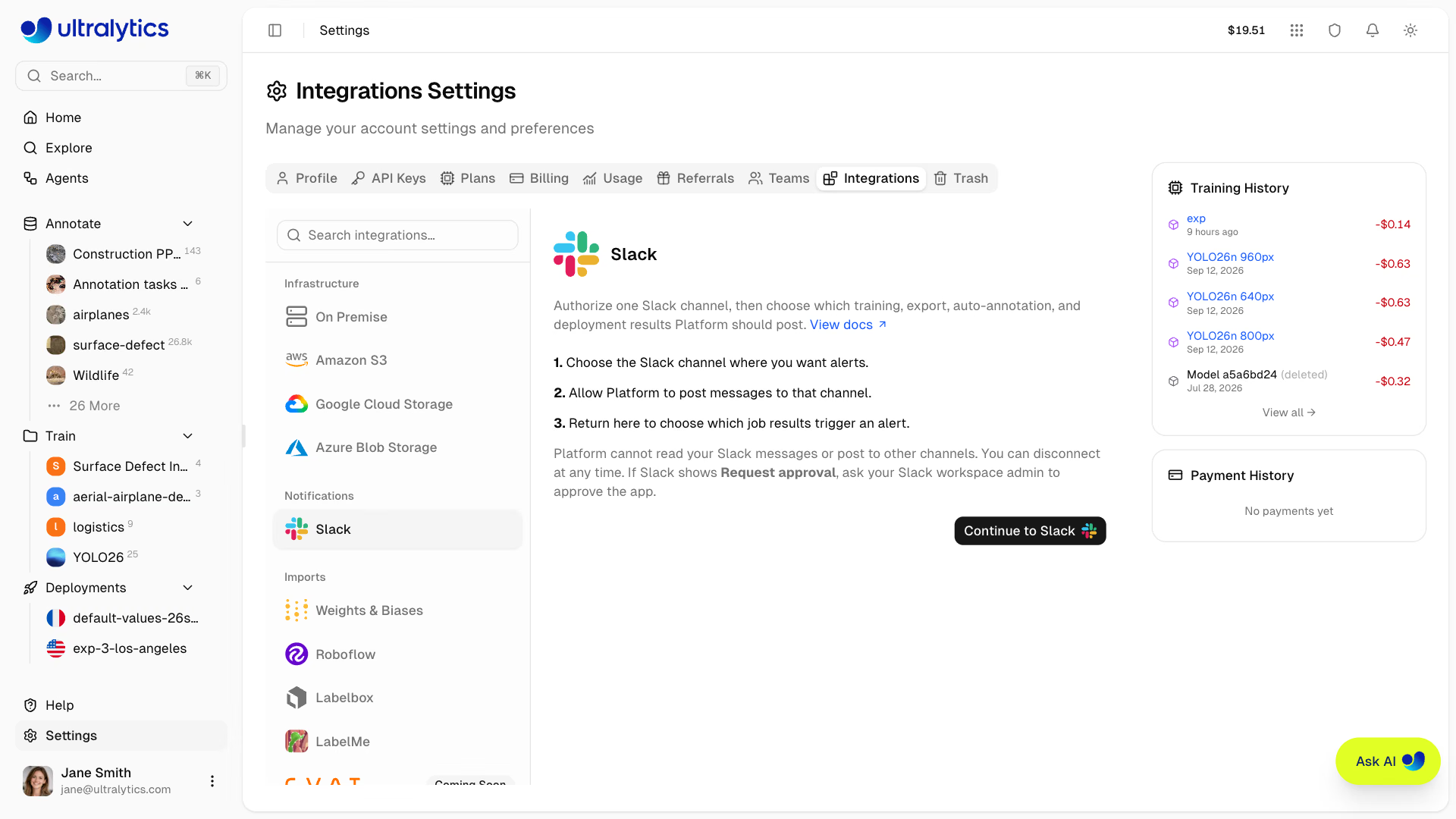
SlackをUltralytics Platformに接続すると、Platformを開いたままにしなくても、時間のかかる処理が完了したときに通知を受け取れます。Slackチャンネルを1つ選び、ワークスペースにとって重要な結果を指定できます。
SlackのAPIキーやWebhook、技術的な設定は必要ありません。開始する前にSlackにサインインし、Platformのアラートを受信するチャンネルを決めてください。Platformでチームワークスペースを使用している場合は、ワークスペースの管理者またはオーナーである必要があります。
Slackを接続する#
- Settings > Integrationsを開き、連携機能のリストからSlackを選択します。
- 設定の概要を確認し、Continue to Slackをクリックします。
- チャンネルを選択し、Allowをクリックします。Platformが要求する権限は、そのチャンネルへの投稿のみです。SlackにRequest approvalと表示された場合は、リクエストを送信し、Slackワークスペースの管理者にアプリの承認を依頼してください。
- Platformに戻ると、トレーニング完了、トレーニング失敗、アノテーション完了、アノテーション失敗はすでに選択され、保存されています。投稿する結果を減らすには、アラートのチェックを外して変更を保存をクリックします。
接続が成功すると、Platformは選択したチャンネルに確認メッセージをすぐに投稿します。その後、連携機能には接続先のSlackワークスペースとチャンネルが表示されます。ワークスペースの管理者は、連携機能タブからワークスペース全体の接続とアラートの選択を管理できます。
Slackを使うと、Platformは選択したチャンネルにメッセージを投稿できます。この接続を通じて、PlatformがSlackのメッセージを読み取ったり、他のチャンネルに投稿したりすることはできません。
利用可能なアラート#
| アラート | 送信されるタイミング |
|---|---|
| トレーニング完了 | モデルのトレーニングが完了したとき |
| トレーニング失敗 | トレーニング実行がエラーで停止したとき |
| エクスポート完了 | モデルのエクスポートの準備ができたとき |
| エクスポート失敗 | モデルのエクスポートがエラーで停止したとき |
| アノテーション完了 | データセットのバッチ自動アノテーションが完了したとき |
| アノテーション失敗 | 自動アノテーションがエラーで停止したとき |
| デプロイ準備完了 | デプロイの準備ができたとき |
| デプロイ失敗 | デプロイの開始に失敗したとき |
各メッセージには完了した処理の内容が記載され、Platform内の関連するモデル、データセット、またはデプロイへのリンクが含まれます。トレーニングアラートにはデータセット名、モデルの主要指標、実行時間、費用が追加されます。エクスポートアラートにはフォーマット、ファイルサイズ、所要時間が追加されます。自動アノテーションアラートには処理した画像数と作成したアノテーション数が追加されます。デプロイアラートにはリージョン、CPU、メモリのサイズが追加されます。失敗したジョブのアラートには、エラーの概要が取得できる場合、短いメモまたは長いメッセージ用のコードブロックとして含まれます。Platformはバックグラウンドでアラートを投稿し、Slackが一時的に利用できない場合やチャンネルへのレート制限が発生した場合は自動的に再試行します。そのため、Slackへの配信によってトレーニング、自動アノテーション、エクスポート、デプロイの結果が遅れたり変わったりすることはありません。モデルのトレーニングページまたはエクスポートページ、あるいはDeploymentsタブから現在の結果を確認してください。
Agentsのワークフローメッセージ#
ワークフローの条件に一致したときにメッセージを送信するには、AgentsでSlackブロックを使用します。このブロックは、同じ接続済みチャンネルを使用します。ブロックでメッセージを設定し、上流の結果を参照するには{output}を含めてください。これらのメッセージは、上記のジョブ通知の選択とは別です。
Slackの変更または切断#
投稿する結果を変更するには、アラートを選択または選択解除して、変更を保存をクリックします。少なくとも1つのアラートを選択したままにする必要があります。
別のチャンネルを使用するには、Change channelをクリックし、Slackで新しいチャンネルを選択して、Allowをクリックします。アラートの選択内容は保持され、新しいチャンネルに確認メッセージが投稿されます。
すべてのSlackアラートを停止するには、Disconnectをクリックします。切断はすぐに反映され、Platformのジョブやリソースには影響しません。Slackワークスペースからアプリも削除するには、Slackのアプリ管理設定から削除します。
トラブルシューティング#
- Slackの連携に、ワークスペース管理者が管理できると表示される場合: Platformのワークスペース管理者またはオーナーに、接続を完了するよう依頼してください。
- Slackに「Allow」ではなく「Request approval」と表示される場合: リクエストを送信し、Slackワークスペース管理者にアプリの承認を依頼してください。APIキーやWebhookを作成する必要はありません。
- Slackワークスペースまたはチャンネルが見つからない場合: 正しいSlackワークスペースにサインインしていること、およびチャンネルにアプリを追加できることを確認してください。
- 連携に「Slack stopped accepting alerts」と表示される場合: アプリが削除された、チャンネルがアーカイブまたは削除された、あるいはSlack管理者が投稿を制限したため、Slackが最後のアラートを拒否しました。Change channelをクリックしてSlackに再接続し、アクティブなチャンネルを選択してください。再接続するか、次のアラートが配信されると警告が消えます。
- ジョブがSlackメッセージなしで完了した場合: Settings > Integrationsで選択されているアラートを確認してから、Platformで関連するモデルまたはデプロイを開いてください。Slackアラートは情報提供のみを目的としており、ジョブの処理を制御することはありません。
Platformの連携の概要に戻り、データ、ストレージ、またはOn Premiseサービスを接続します。
よくある質問#
いいえ。Slackへの接続はOAuthフローです。Continue to Slackをクリックし、チャンネルを選択してからAllowをクリックします。Platformが受け取る権限は、その1つのチャンネルへの投稿のみです。
各ワークスペースが接続できるチャンネルは1つです。チャンネルを切り替えるには、Change channelをクリックしてSlackで新しいチャンネルを選択します。アラートの選択内容は保持されます。
チームのワークスペースでは、管理者またはオーナーのロールが、全員の接続とアラートの選択を管理します。アラートはすべてのプランで利用できます。
Settings > Integrationsで該当するアラートが選択されていることを確認してください。連携にSlack stopped accepting alertsと表示される場合は、Change channelをクリックしてSlackに再接続してください。アラートは情報提供のみを目的としており、トレーニング、エクスポート、デプロイ自体には影響しません。