Label Studio連携
Label Studioインテグレーションでは、ホスト型のLabel Studio(app.humansignal.com)から選択したプロジェクトをUltralytics Platformにインポートします。プロジェクトごとに1つのデータセットが作成され、各タスクの最新のアノテーションが使用されるため、ファイルをエクスポートせずにラベルを編集し、YOLOモデルをトレーニングしてデプロイできます。セルフホスト型Label Studioのプロジェクトは、代わりにエクスポートのアップロードから取り込みます。
Label Studioからインポート#
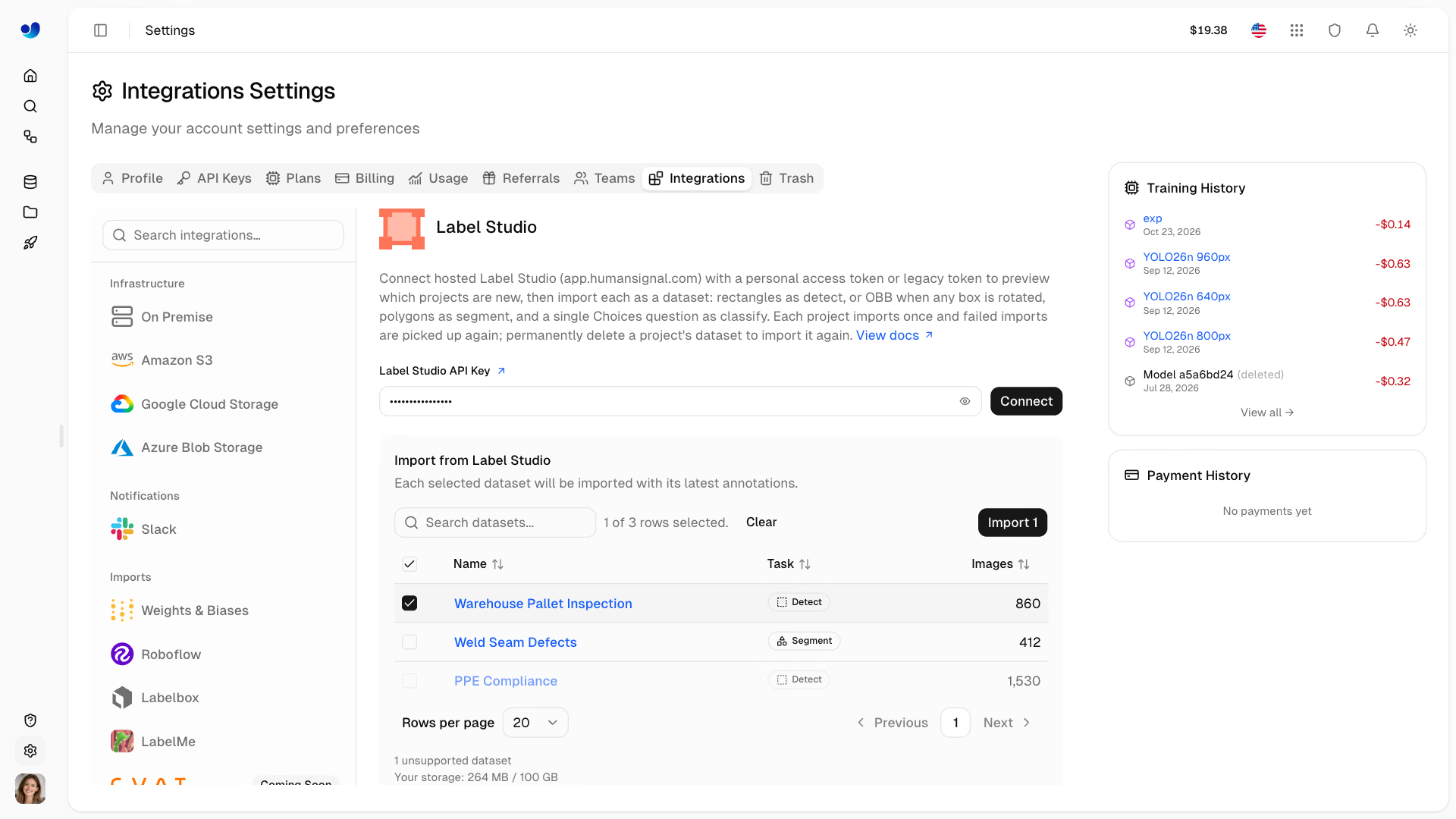
- Settings > Integrationsに移動し、インテグレーション一覧からLabel Studioを選択します。
- Label Studioの個人アクセストークンまたはレガシートークンをLabel Studio API Keyに貼り付け、Connectをクリックします。トークンを入力できるのはワークスペース所有者のみです。ワークスペースに保存済みのLabel Studioトークンがある場合、プレビューを開くと自動的に使用されます。
- Import from Label Studioプレビューを確認します:
- サポート対象プロジェクト(名前、タスク、画像)の一覧が表示されます。初期状態では何も選択されていません。インポートする新しいプロジェクトを選択するか、名前をクリックしてLabel Studioでプロジェクトを開きます
- インポート済みのプロジェクトは、Already importedのツールチップが表示される、薄く表示された選択不可の行として示されます
- ラベリング設定がサポート対象外のプロジェクト数
- ストレージ使用量
- Import Nをクリックすると、選択したN個のプロジェクトをインポートします。
インポート後もプレビューは開いたままです。開始済みおよびインポート済みのプロジェクトは表示されたままですが選択できません。一方、開始できなかったプロジェクトは再試行できるよう選択されたままです。プレビューを更新するには、もう一度Connectをクリックします。
各プロジェクトはプロジェクト名のデータセットになり、ワークスペースのデフォルトのデータセット公開設定が適用されます。また、すぐにDatasets一覧にprocessingステータスで表示されます。PlatformはLabel Studioのプロジェクトのスナップショットを作成して画像をダウンロードし、画像とアノテーションのインポートが完了するとデータセットを準備完了にします。
ワークスペースの編集者であれば誰でも、所有者が保存したトークンを使ってインポートを実行できます。トークンがない場合、パネルにはワークスペース所有者がLabel Studioキーを追加できることが表示されます。一部のプロジェクトを開始できない場合も、残りのプロジェクトは引き続きインポートされます。確認後に表示される通知には、最初に失敗したプロジェクトとその理由が記載されます。
サポート対象のラベリング設定#
Platformは各プロジェクトのラベリング設定を読み取り、YOLOタスクに対応付けます。設定では、タスクごとに1つの画像にラベルを付ける必要があります:
| Label Studioのラベリング設定 | Platformのタスク |
|---|---|
RectangleLabels | プロジェクト内のいずれかのボックスが回転している場合は、DetectまたはOBB |
PolygonLabels単独、またはRectangleLabelsとの組み合わせ | Segment。インポートされるのはポリゴンのみです |
Choicesの質問が1つ | 分類 |
キーポイント、楕円、ブラシマスク、テキスト回答、ボックスまたはポリゴンのラベルと並んだChoicesの質問、タスクごとに複数のラベル付き画像など、それ以外の設定を含むプロジェクトはプレビューから除外され、サポート対象外としてカウントされます。
- 回転ボックス: 回転情報はアノテーションにのみ記録されるため、プレビューではボックスプロジェクトがDetectとして表示されます。いずれかのボックスが回転している場合、インポート時にプロジェクト全体がOBBになり、その他のボックスも4頂点のOBBラベルに変換されます。
- 1つのプロジェクト内のボックスとポリゴン: インポートされるのはポリゴンのみです。そのため、ボックスのみでラベル付けされた画像はラベルなしで取り込まれます。
- インポートされるアノテーション: 各タスクでスキップされていない最新のアノテーションがインポートされます。予測は無視され、アノテーションのないタスクはラベルなし画像としてインポートされます。
- オブジェクトごとに1つのラベル: YOLOではオブジェクトごとに1つのクラスを保存するため、領域または分類に複数のラベルがあると、ラベルを黙って破棄せずにタスク名を示してインポートが失敗します。複数選択の
ChoicesプロジェクトはClassifyとして一覧表示されますが、タスクごとに選択できる項目は1つだけです。Label Studioで該当タスクを修正してから、もう一度インポートしてください。 - クラス: ラベリング設定のラベルがクラス名になり、Label Studio独自のYOLOエクスポートと同様にアルファベット順で番号が付けられます。
- 分割: Label Studioにはtrainとvalidationの分割がないため、validation分割なしのアップロードと同様に、train画像の約20%、またはClassifyの場合はラベル付き画像の約20%が自動的に
valに移動されます。
画像#
Label Studioにアップロードされた画像と、公開されているhttp://またはhttps://のURLにある画像がインポートされます。残りのプロジェクトをインポートする間、一部の画像はスキップされます:
- Label Studioのクラウドストレージ内の画像(
s3://、gs://、またはazure-blob://のパス)。現在はまだサポートされていません - 見つからない画像、100 MBを超える画像、アクセスがブロックされた画像、または停止状態が続いている別のホスト上の画像
Label Studio自体にアクセスできない場合、インポートは失敗し、次にプロジェクトをインポートするときに同じ場所から再試行されます。最初から停止している画像ホストもインポート失敗の原因になります。画像が1枚もダウンロードされる前に、接続エラー、タイムアウト、HTTP 5xxレスポンスによって16枚の画像を取得できない場合、インポートは停止し、Label Studio images couldn't be downloadedでホスト名が示されます。ホストが稼働していることを確認してから、プロジェクトを再度インポートしてください。
ストレージ#
Label Studioは画像をダウンロードするまで画像サイズを報告できません。そのため、プレビューには選択対象のサイズは表示されず、ストレージ容量がいっぱいの場合にのみインポートがブロックされます。1回のインポートに含まれる各プロジェクトには、空きストレージが均等に割り当てられます。ただし、プランごとのインポートサイズ上限が適用され、割り当て量を超えるプロジェクトはLabel Studio project exceedsメッセージとともに失敗します。大規模なプロジェクトは単独でインポートすると、空き容量すべてを使用できます。インポートした画像はストレージを使用します。
インポートの再実行#
Label Studioに追加したプロジェクトを取り込むため、いつでもインポートを再実行できます。各プロジェクトはワークスペースごとに1回だけインポートされます。インポート済みのプロジェクトはスキップされるため、再実行しても重複は作成されません。インポートは1回限りのコピーであり、その後Label Studioで行った変更はデータセットに同期されません。
インポートに失敗したプロジェクトは新しいプロジェクトとともに一覧表示されます。もう一度インポートすると、同じデータセットで再試行されます。すでにインポート済みの画像はそのまま残り、不足している画像のみが追加されます。
Trashに移動したデータセットも、インポート済みとして扱われます。たとえばLabel Studioで変更したアノテーションを取り込むためにプロジェクトを最初から再インポートする場合は、まずそのデータセットを完全に削除してください。
セルフホスト型Label Studioからインポート#
接続を使ったインポートで読み込めるのは、ホスト型Label Studioのみです。セルフホスト型Label Studioを使用する場合、またはエクスポート済みファイルがある場合は、同じページのImport an exported datasetを使用してください。Label StudioのYOLO with Imagesエクスポートは、クラス一覧を含め、Platformが読み取れるレイアウトになっています:
- Label Studioからエクスポートします。プロジェクトを開き、Exportをクリックします。
- 画像を含む形式を選択してください。 画像付きYOLO、または回転ボックスの場合は画像付きYOLOv8 OBBを選択し、エクスポートをクリックします。
- Platformにアップロードします。ZIPから新しいデータセットを作成します。
- トレーニングします。ワークスペースを離れずに、アノテーションを編集し、トレーニングして、デプロイできます。
Label StudioのYOLOとCOCOのオプションでは、画像ではなくラベルファイルが出力されます。通常、画像はLabel Studioが参照するURLの先にあるためです。これらのアーカイブをPlatformにアップロードすると、画像が見つからず失敗します。代わりにwith Imagesの形式を選んでください。
APIを使ってエクスポートする#
Label StudioのエクスポートAPIは、形式名がexportTypeに含まれる同じアーカイブを返します。
curl -X GET "https://<your-label-studio>/api/projects/<project-id>/export?exportType=YOLO_WITH_IMAGES&download_all_tasks=true" \
  -H "Authorization: Token <your-legacy-token>" \
-o dataset.zipCOCO_WITH_IMAGESとYOLO_OBB_WITH_IMAGESは同じように機能します。新しいパーソナルアクセストークンは、使用前に短期間有効なベアラートークンと交換されるため、インスタンスが発行するトークンの種類を確認してください。大規模なプロジェクトでは、代わりにスナップショットエンドポイントを使用してください。エクスポートをバックグラウンドジョブとして作成し、IDを指定してダウンロードできます。SDKのexport_yolo_with_images.pyの例も同じ方法を使用しています。
Label StudioのYOLOエクスポートには、ラベルとともにクラスリストが含まれており、Platformはそれを読み取ります。
archive.zip/
├── classes.txt        # class names Platform reads first
├── notes.json         # fallback, used only when classes.txt is missing or empty
├── images/
└── labels/Platformはアーカイブ内で最も浅い階層にあるclasses.txt(またはnotes.json)を読み取ります。そのため、エクスポートを解凍してフォルダー内で再圧縮した場合も、ラベル名は保持されます。
エクスポート形式を選択する#
Label Studioには複数のエクスポート形式があります。画像検出とセグメンテーションの場合は、次の形式を選べます。
| Label Studioの形式 | 対応状況 | 備考 |
|---|---|---|
| YOLO with Images | 最適 | classes.txtと画像が含まれるため、1回のアップロードで完了します |
| YOLOv8 OBB with Images | はい | ボックスの回転を保持し、OBBデータセットとしてインポートします |
| COCO with Images | はい | こちらも読み取り可能です。各アノテーションが4点のポリゴンである場合に適した形式です |
| YOLO / COCO | いいえ | アノテーションファイルのみが含まれます。画像が見つからず、アップロードに失敗します |
| Pascal VOC XML | いいえ | XMLラベルファイルは読み取れません |
COCOエクスポートでは、読み取り対象となる各アノテーションにbboxが必要です。crowd領域("iscrowd": 1)はスキップされ、カテゴリ名がクラス名になります。そのため、ラベルを保持するためにCOCOアーカイブへclasses.txtを含める必要はありません。
PlatformはPascal VOCのXMLラベルを読み取りません。また、VOCエクスポートはエラーを明確に表示せずに失敗します。画像はインポートされますが、ボックスはインポートされません。さらに、5枚以上の画像をエクスポートすると、imagesという名前のクラスが1つ追加されます。代わりにYOLO with ImagesまたはCOCO with Imagesを選んでください。
エクスポートに含まれる内容#
Platformはエクスポート内のラベルからYOLOタスクを判定します。
| Label Studioのラベル | Platformのデータセット |
|---|---|
RectangleLabels | Detect、またはYOLOv8 OBBエクスポートの場合はOBB |
PolygonLabels | Segment、またはすべてのポリゴンが4点の場合はYOLOエクスポートからOBB |
RectangleLabels + PolygonLabels | Segment — ボックスは編集できますが、トレーニングにはポリゴンのみが使用されます |
四角形内のKeyPointLabels | 姿勢推定 |
Choices | Label StudioのYOLO形式またはCOCO形式ではエクスポートされないため、画像はラベルなしでインポートされます |
- 回転ボックス — YOLOとCOCOのエクスポートでは回転が失われます。回転を保持するにはYOLOv8 OBB with Imagesを使用してください。
- キーポイント — Label StudioのYOLOエクスポートにキーポイントが含まれるのは、
KeyPointLabels内の<Label>にmodel_index属性があり、その点が四角形の内側に描画されている場合のみです。それ以外の場合、エクスポートにはボックスのみが含まれ、データセットはdetectとしてインポートされます。 - 4点のポリゴン — YOLOファイルでは、点がちょうど4つのポリゴンは方向付きボックスと同じ形式に見えるため、すべてのラベルが4点のポリゴンであるYOLOエクスポートはOBBとしてインポートされます。そのようなプロジェクトではCOCO with Imagesを使用してください。
よくある質問#
はい。ワークスペース所有者が接続すると、PlatformはトークンをSettings > API Keysに保存し、ワークスペース内のすべてのインポートでそのトークンを使用します。保存済みトークンがLabel Studioに拒否された場合(取り消された場合など)、所有者が新しいトークンで接続するまでインポートは失敗します。
いいえ。ホスト型Label Studio(
app.humansignal.com)に接続します。セルフホスト型インスタンスからは、YOLO with Imagesエクスポートをアップロードしてください。タスクごとに1つの画像をラベル付けし、
RectangleLabels、PolygonLabels、または単一のChoicesの質問を使用しているプロジェクトです。これらはdetectまたはOBB、segment、classifyのデータセットとしてインポートされます。それ以外のプロジェクトはプレビューでサポート対象外としてカウントされます。指定されたタスクのボックス、ポリゴン、または分類に複数のラベルが付いていますが、YOLOデータセットではオブジェクトごとに1つのクラスを保存します。Label Studioで領域ごとにラベルを1つだけにするか、タスクごとに選択肢を1つだけ選んでから、インポートを再実行してください。失敗したプロジェクトはその場で再試行されます。
Label Studioのクラウドストレージ内の画像(
s3://、gs://、またはazure-blob://)はまだインポートされていません。また、存在しない画像、100 MBを超える画像、ブロックされている画像、または停止したままのホスト上にある画像はスキップされます。最初から停止しているホストが原因で、インポートに失敗することもあります。Platformが取得できなかった画像を取り込むには、アクセス可能なLabel StudioからYOLO with Imagesを使ってプロジェクトをエクスポートし、データセットとしてZIPをアップロードしてください。インポートは1回限りのコピーであるため、再実行してもプロジェクトはスキップされます。Trashからもデータセットを完全に削除してから、プロジェクトを再度インポートしてください。
アーカイブに
classes.txtと画像が含まれるよう、YOLO with Imagesを選んでください。COCO with Imagesもインポートできます。通常のYOLOとCOCOのオプションではラベルファイルのみが出力され、Pascal VOC XMLは読み取られません。通常の
YOLOまたはCOCOエクスポートが使用されました。Label Studioは通常、URLから画像を提供するため、これらのアーカイブには画像が含まれません。with Imagesの形式で再エクスポートしてください。アーカイブに
classes.txtまたはnotes.jsonが含まれていません。通常、images/とlabels/のフォルダーだけからアーカイブを作り直したことが原因です。Label StudioがエクスポートしたZIPをアップロードしてください。ZIPには両方のファイルが含まれています。


コメント
質問したり、結果を共有したり、ほかの人をサポートしたりできます。