オンプレミス#
オンプレミスを利用すると、EnterpriseワークスペースからLinux、macOS、またはWindowsコンピューター上のデータセットとコンピューティングリソースを使用できます。ソース画像と動画はコンピューター上に保持されます。トレーニングは他のリモートトレーニング先と同様に動作します。メトリクスはPlatformにストリーミングされ、完了したモデルの重みはダウンロード、推論、エクスポート、デプロイ用にアップロードされます。
セットアップは1つのコマンドで完了します。Platformがオペレーティングシステムを検出し、適切なフォルダーの場所を設定し、必要に応じてDockerをインストールして、接続の進行状況をリアルタイムで表示します。
仕組み#
データの境界#
| データ | お使いのオンプレミスコンピューター | Platformとクラウドサービス |
|---|---|---|
| ソースおよび派生データセットのピクセル | 取り込み、プレビュー、トレーニングではローカルに保持 | 保存、記録、処理は一切されません |
| クラス、ラベル、アノテーション | 取り込み時にソースラベルを読み込みます | Platformでアノテーションできるよう、正規のデータセットメタデータとして保存されます |
| モデルのトレーニング | 実行結果、最良のチェックポイント、その他のトレーニング成果物は、モデルフォルダーに書き込まれます | 最良のチェックポイントはダウンロード、推論、エクスポート、デプロイ用にアップロードされ、その他の成果物はコンピューター上に保持されます |
モデルの重み、ラベル、アノテーション、メトリクスには、画像から学習した情報が含まれる場合があります。厳格にローカルのみに保持されるのは、データセットのピクセルだけです。クラウド推論では、そのクラウドワークフローにお客様が別途送信した画像のみを処理します。ワーカーがマウントされたデータセットの画像を転送することはありません。
開始する前に#
Platformがデータセットを使用している間、データセットにアクセスでき、電源を入れたままにできるコンピューターを選んでください。
| 最小要件 | 推奨 | |
|---|---|---|
| オペレーティングシステム | 64ビットLinux、Apple silicon搭載macOS、またはWSL 2を備えたx86-64 Windows | 最新のオペレーティングシステムとDockerのリリース |
| CPU | 4コア | CPUトレーニングの場合は8コア以上 |
| メモリ | 8 GB RAM | 16 GB以上 |
| ストレージ | 20 GBの空き容量に加え、データセットとモデル用の容量 | 作業用データセットのサイズの2倍以上の空き容量があるSSD |
| ネットワーク | Ultralytics PlatformおよびDockerコンテナレジストリへのHTTPS送信接続 | 初回のコンテナイメージのダウンロードに必要な、安定したブロードバンド接続 |
GPUは任意です。どのコンピューターでもデータセットを取り込み、CPUでモデルをトレーニングできます。互換性のあるNVIDIA GPUがあれば、大規模なトレーニングジョブを高速化できます。
会社で外部への通信が制限されている場合は、セットアップの前にUltralytics Platform、Dockerレジストリ、Pythonパッケージのダウンロード先へのHTTPSアクセスを許可してください。ワーカーは常にPlatformへ発信接続するため、ネットワークへの着信アクセスは不要です。
コンピューターを接続する#
- データセットにアクセスできるコンピューターでUltralytics Platformを開きます。
Settings > Integrationsに移動し、連携の一覧からOn Premiseを選択します。- あらかじめ入力されているこのマシン上のデータセットフォルダーとこのマシン上のモデルフォルダーのパスを確認します。
- インストールコマンドを作成を選択します。
- ダイアログに表示されたターミナルを開き、コマンドをコピーして貼り付け、Enterキーを押します。
- 進行状況インジケーターに接続済みと表示されるまで、Integrationsページを開いたままにします。
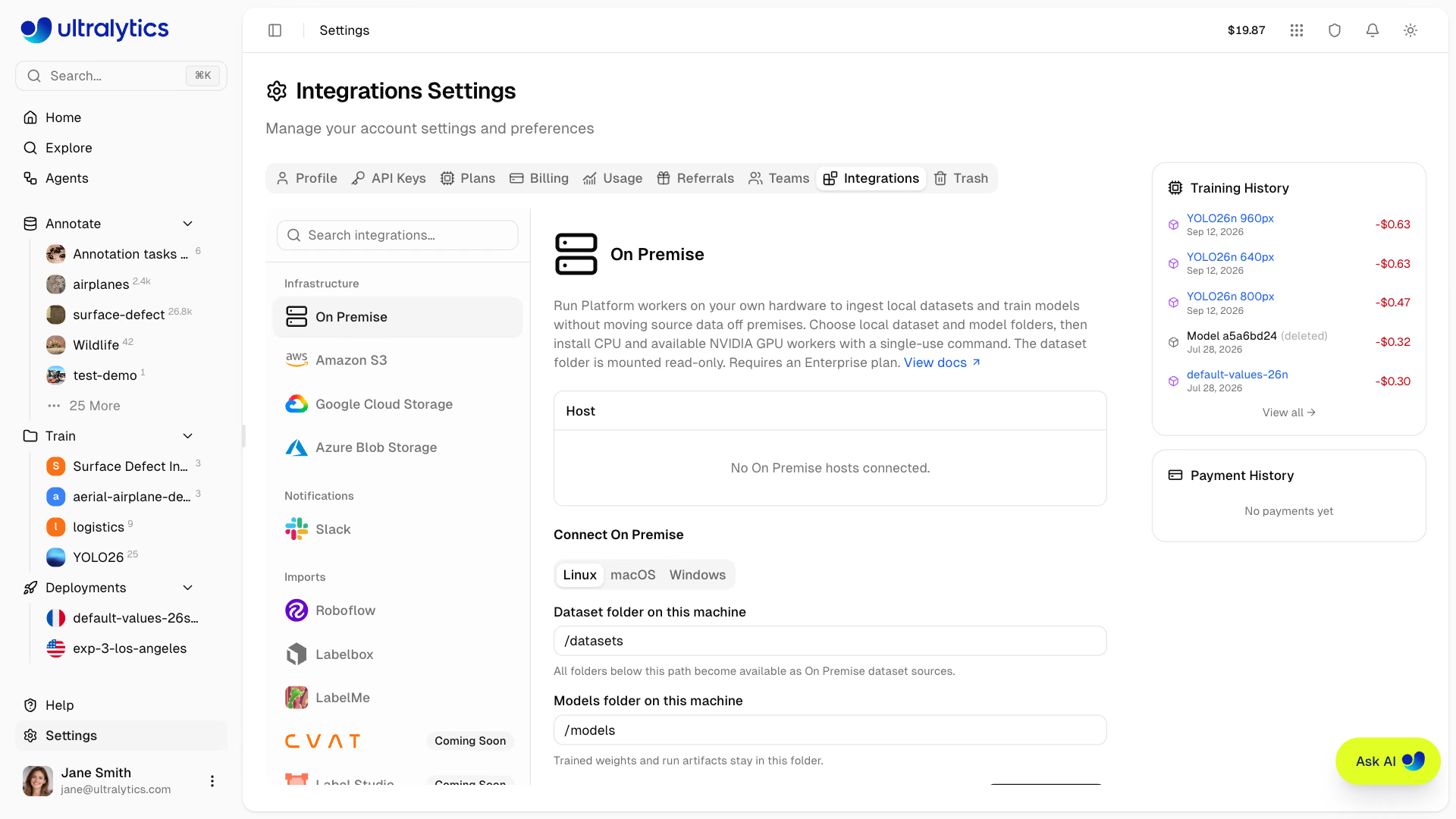
ページには、コマンドの実行、ワーカーファイルのダウンロード、Dockerイメージのダウンロード、ワーカーのビルド、起動、接続の確認という6つのセットアップ手順がリアルタイムで表示されます。ターミナルを確認しなくても進行状況を確認できます。ホストの接続には、ワークスペースの編集者ロールと有効なEnterpriseプランが必要です。他のプランのワークスペースにはデモをリクエストボタンが表示されます。このボタンを使うと、インストールコマンドの作成ではなく、Enterpriseのデモをリクエストできます。
コマンドをコピーする前に、Platformがフォルダーと一度限りの接続トークンを入力します。生成されるコマンドの形式は次のとおりです。
ターミナルを開いて、次を貼り付けます。
curl -fsSL 'https://platform.ultralytics.com/api/workers/install?os=linux' \
  | sudo sh -s -- \
    "/datasets" \
    "/models" \
"YOUR_CONNECTION_TOKEN"Platformが接続トークンを自動的に含めます。このトークンは、このコンピューターがワークスペースへの接続を許可されていることを証明します。有効期限は10分で、1回だけ使用できます。トークンを別途入力する必要はありません。有効な間は、生成されたコマンドを共有しないでください。
デフォルト設定は変更せずに使用できます。
| Linux | macOSおよびWindows | |
|---|---|---|
| データセットフォルダー | /datasets | ~/Ultralytics/datasets |
| モデルフォルダー | /models | ~/Ultralytics/models |
セットアップコマンドはこれらのフォルダーを作成し、必要に応じてDockerをインストールして起動し、コンピューターの再起動時に接続も再起動するよう設定します。セットアップの完了前に、オペレーティングシステムからインストールの承認や再起動を求められる場合があります。
Dockerベースイメージ#
インストーラーは1つのコンテナを実行し、ホストに応じてUltralytics公式ベースイメージを選択します。
| ホスト | ベースイメージのパターン |
|---|---|
| Apple siliconまたはARM64 Linux | ultralytics/ultralytics:latest-arm64 |
| x86-64 CPU | ultralytics/ultralytics:latest-cpu |
| 対応するNVIDIA GPUを搭載したx86-64 | ultralytics/ultralytics:latest |
ワーカーのビルドでは、接続に必要な依存関係を追加し、イメージ内のUltralyticsパッケージを最新バージョンに更新します。セットアップ時にCUDAを検出するため、NVIDIAホストでもCPU用とGPU用のワーカーを分けず、1つのコンテナで動作します。最良のチェックポイントをアップロードした後のモデル推論とエクスポートは、Platformのクラウドサービスが処理します。
CPUのセットアップには、ガイドに沿ったインストール以外に何も必要ありません。LinuxでNVIDIA GPUを高速化するには、Docker >= 28.2とNVIDIA Container Toolkit >= 1.18が必要です。PlatformはLinuxとWindowsで対応するGPUパスを自動的に検出します。macOSホストではCPUでトレーニングします。セットアップの詳細はDocker Quickstart Guideをご覧ください。
データセットを追加する#
- 設定済みのデータセットフォルダー内にデータセットを配置します。
- Platformで新しいデータセット > On Premiseを選択します。
- 接続済みのコンピューターを選択します。
- データセットフォルダーを参照し、タスクを選択して、作成を選択します。
Platformはデータセットをローカルでインデックス化し、アップロード済みおよびクラウドストレージのデータセットと同じギャラリーで開きます。ピクセルをアップロードせずに、画像のプレビュー、ラベルの確認、データセットのフィルタリング、アノテーションを行えます。
対応データ#
On Premiseは、アップロードデータと同じ取り込み形式とコンピュータービジョンタスクに対応しています。
- 画像と動画
- ZIP、TAR、TAR.GZ、TGZアーカイブ
- UltralyticsおよびLabelboxのNDJSON、COCO JSON、およびLabelMe JSON
- YOLOデータセットと分類用フォルダー
- 検出、セグメンテーション、セマンティックセグメンテーション、分類、ポーズ、回転境界ボックス(OBB)タスク
Platformは、一般的なデータセットのレイアウト、クラス、ラベル、トレーニング/検証/テストの分割を自動的に認識します。データセットフォルダーは読み取り専用でマウントされるため、Platformがソースファイルのサイズ変更、再エンコード、編集、削除を行うことはありません。アーカイブの展開、NDJSONアセットのダウンロード、動画フレームなど、取り込み時に派生したデータは、同じコンピューター上のプライベートDockerボリュームに書き込まれます。
プレビューとアノテーション#
画像を開くと、ブラウザーは接続されたコンピューターから画像を直接読み込みます。証明書、ホスト名、VPN、プレビュー設定は必要ありません。
アノテーションとデータセットの整理情報はPlatformワークスペースに保存されますが、Platformで編集してもソース画像やラベルファイルは変更されません。
モデルをトレーニングする#
通常のPlatformトレーニングダイアログからトレーニングを開始します。
- プロジェクトを開き、新しいモデルを選択します。
- オンプレミスのデータセットを選択します。
- モデルとトレーニング設定を選択します。
- トレーニングを開始します。
Platformは接続されたコンピューターでジョブを実行します。利用可能なNVIDIA GPUを使用し、使用できない場合は自動的にCPUに切り替わります。そのため、Macでも専用GPUなしで、COCO8上のYOLO26nのような小規模モデルをトレーニングできます。
実行中、トレーニングファイルは設定済みのモデルフォルダーに書き込まれます。Ultralyticsパッケージは、お客様が管理する他のマシンと同じリモートトレーニング用コールバックを使用します。進行状況とメトリクスはPlatformにストリーミングされ、最良のチェックポイントはPlatformのストレージにアップロードされます。完了したモデルは、既存のダウンロード、推論、エクスポート、デプロイの各手段で使用できます。その他のトレーニング成果物はモデルフォルダーに残ります。オンプレミストレーニングではPlatformのコンピューティングクレジットを使用せず、Platformがトレーニングジョブをクラウドコンピューティングに送信することもありません。
接続を管理する#
Settings > Integrationsを開くと、各コンピューター、そのホスト名とハードウェア、CPUとGPUがオンラインかどうか、最後に報告した時刻を確認できます。コンピューターがシャットダウンしているか接続が失われると、最後に確認された詳細とともにオフラインと表示され、クラウドコンピューティングに切り替わるのではなく、そのデータセットが一時的に利用できなくなります。ワーカーはDockerとともに起動し、コンピューターが再びオンラインになると自動で再接続するため、コマンドを再実行する必要はありません。
ワーカーは自動で更新されます。コンテナの起動時と、アイドル状態が続く間の10分ごとに、Platformから新しいワーカーコードをダウンロードして再起動します。ジョブの実行中に再起動することはありません。セルフアップデートが利用可能になる前に接続したコンピューターは、それぞれで新しいインストールコマンドを一度実行すると、更新が始まります。
接続済みのコンピューターでインストールコマンドを再実行すると、フォルダーを変更したり、Dockerイメージを更新したりできます。コンピューターのホストは変わらないため、データセットは引き続き動作し、ホストが重複して作成されることもありません。
1台のコンピューターにつき1つのワークスペースです。コンピューターで実行できるワーカーは1つです。別のワークスペースからインストールコマンドを実行すると、コンピューターはそのワークスペースに移動し、元のワークスペースのホストから切断されます。
再接続すると、切断されたホスト用に新しいインストールコマンドが発行されます。そのホストを稼働させるコンピューターでコマンドを実行すると、既存のデータセットは再インポートせずに再開します。切断されたホストは、データセットまたはモデルが依存している間だけ一覧に残ります。
切断すると、そのホストのアクセス権が直ちに取り消されます。そのホストに割り当てられたキュー内、開始中、実行中のジョブは、進行中のトレーニングも含めてキャンセルされ、インポート中のデータセットも失敗します。On Premise host disconnected during ingest.インポートが完了したデータセットのクラス、ラベル、アノテーションは保持されますが、再接続するまでプレビューやトレーニングには使用できません。コンピューター上のデータは削除されず、すでにPlatformにアップロードされたモデルも引き続き利用できます。
現在の制限事項#
- 再スキャンはありません。データセットは作成時に一度だけインデックス化されます。その後にソースファイルが変更されても、Platformは変更を検知しません。変更を反映するには、新しいデータセットを作成してください。
- Platform側のコピーを必要とする機能は利用できません。On Premiseデータセットでは、画像のPlatform所有コピーを必要とする機能、つまり自動アノテーション、クラスタリング分析、データセットの複製、変更不可のバージョンスナップショットは利用できません。
- トレーニングは別の場所に移動しません。実行途中にワーカープロセスが停止すると、別の場所で再開されず、実行は失敗します。
- モデルファイルはホスト上に残ります。Platformでモデルを削除またはゴミ箱に移動しても、Platformから削除されるだけで、modelsフォルダーからは削除されません。実行が不要になったら、そのフォルダーを手動で整理してください。
On Premiseデータセット、またはデータセット内の個々の画像を削除しても、削除されるのはPlatform上の参照とアノテーションだけです。ファイルには一切触れません。
セットアップが完了しない場合#
- Dockerから許可を求められる場合:プロンプトを承認し、Dockerの起動を待ちます。セットアップは自動的に続行されます。
- Windowsから再起動を求められる場合:コンピューターを再起動し、
Settings > Integrationsに戻って、新しいインストールコマンドを作成します。 - セットアップコマンドの有効期限が切れた場合:新しいインストールコマンドを作成します。各コマンドは一時的なもので、一度だけ使用できます。
- 別のコンピューターがすでにこのホストに再接続した場合:別のコンピューターが先に同じホスト用の再接続コマンドを実行しました。このコンピューター用に新しいインストールコマンドを作成します。
- 接続はオフラインのままです: Docker Desktopを開き、新しく生成されたコマンドを再実行して、On Premiseが実行中と表示されるまでターミナルを開いたままにします。
- プレビューが読み込まれない場合:接続済みのコンピューターのブラウザーでPlatformを開きます。データセットのプレビューは、そのコンピューターから直接表示されます。
- ワーカーログが必要な場合:インストーラーは、Linuxでは
/opt/ultralytics-workerに、macOSとWindowsでは~/.ultralytics/workerにログを書き込みます。そのフォルダーでdocker compose logs -fを実行すると、ワーカーのログを追跡できます。
よくある質問#
データセットのピクセルデータが外部に送信されることはありません。取り込み、プレビュー、トレーニングでは、ローカルで読み取られます。クラス、ラベル、アノテーション、トレーニング指標、ベストチェックポイントはPlatformに保存され、アノテーション、ダウンロード、予測、エクスポート、デプロイに使用できます。データの境界をご覧ください。
いいえ。すべてのホストでデータセットを取り込み、CPUを使ってトレーニングできます。LinuxまたはWindows上の互換性のあるNVIDIA GPUがあれば、大規模なジョブは自動的に高速化されます。On Premiseのトレーニングでは、Platformのコンピューティングクレジットは使用されません。
データセットは一時的に利用できなくなり、実行中のジョブはクラウドコンピューティングに移行せずに失敗します。インポートが完了したデータセットのクラス、ラベル、アノテーションは保持され、ホストが再接続すると再び利用できます。
データセットは作成時に一度だけインデックス化され、再スキャンされません。変更を反映するには、更新したフォルダーから新しいデータセットを作成してください。
インストーラーは、Linuxでは
/opt/ultralytics-workerに、macOSとWindowsでは~/.ultralytics/workerにログを書き込みます。そのフォルダーでdocker compose logs -fを実行してください。