将 Ultralytics YOLO 模型导出为 Hailo 格式#
Hailo AI 加速器可在 Raspberry Pi AI HAT+ 和 AI HAT+ 2 等边缘设备上运行已编译的 Hailo Executable Format (HEF) 模型。Ultralytics 可通过 Hailo Dataflow Compiler (DFC) 将 YOLO 检测、分割、语义分割、深度估计、分类、姿态估计和 OBB 模型直接导出为 HEF。
Hailo 部署专为边缘端计算机视觉而设计,适用于摄像头、机器人、工业系统、网关及其他需要在本地进行目标检测、而无需将每一帧发送到云端的设备。编译后的 HEF 包含量化后的网络、硬件分配、调度,以及所选加速器所需的可选 HailoRT 后处理。
为什么要在 Hailo 上部署 Ultralytics YOLO?#
将 Ultralytics YOLO 与 Hailo 神经处理单元 (NPU) 结合,可为从模型训练到边缘 AI 推理提供切实可行的路径。常见应用场景包括:
- 智能摄像头和视频分析:在摄像头附近运行实时目标检测,适用于安防、零售、交通和人员占用分析。
- 机器人和自主系统:检测人员、车辆、包裹、工具或障碍物,无需依赖持续的云端连接。
- 工业计算机视觉:部署自定义 YOLO 模型,用于检测、计数、安全监控和质量控制。
- Raspberry Pi AI 项目:使用 AI HAT+ 或 AI HAT+ 2,为 Raspberry Pi 系统添加加速视觉推理能力。
- 边缘网关和 AI PC:在本地处理多个视频或传感器流,同时减少带宽和云端计算需求。
本地推理可以提升隐私保护和响应速度,因为图像会保留在部署设备上。实际吞吐量、延迟和功耗取决于 YOLO 模型大小、输入分辨率、Hailo 架构、主机系统和应用流水线。
Hailo 导出工作原理#
Ultralytics 负责 format="hailo" 背后的完整导出工作流:
YOLO (.pt) -> ONNX -> Hailo parse -> INT8 optimization -> HEF compile导出器会自动执行以下阶段:
- 使用兼容编译器的设置导出静态 ONNX 图。
- 根据模型架构选择检测头输出。
- 生成归一化、激活和后处理指令。
- 构建具有代表性的校准数据流,并将模型量化为 INT8。
- 为所选 Hailo 加速器编译优化后的图。
- 保存包含 Ultralytics 元数据的 HEF,并移除中间 ONNX 文件。
YOLOv8 和 YOLO11 检测模型在编译后的流水线中使用 HailoRT YOLO NMS。YOLO26 会编译原始检测头张量:对于默认的一对多输出,Ultralytics 会应用 NMS;对于无 NMS 的一对一输出,则使用 nms=False 进行解码。YOLOv8/YOLO11 分割、姿态和 OBB 会编译原始检测头张量,并由 Ultralytics 在推理时解码;YOLOv8/YOLO11/YOLO26 分类则在芯片上运行 softmax,因此 HEF 会直接返回类别概率。对于 YOLO26 语义分割,导出器会根据加速器采用不同处理方式:Hailo-8/8L (DFC v3.x) 返回分类器 logits,以便在主机端进行上采样和归约;Hailo-10H/15 (DFC v5.x) 则在芯片上编译多类别 ArgMax 检测头并返回紧凑的类别图。所有目标上的单类别检测头都采用主机端 logits 路径,因为它们需要阈值,而非 ArgMax。YOLO26 深度模型会在 a16 中编译稠密 logit 卷积,并在主机端重建度量深度图(检测头之后的 clamp/exp 和学习得到的 log 仿射校准),以便量化器为原始 logit 保留最宽的取值范围。用户无需查找 ONNX 末端节点、编写 Hailo 模型脚本 (.alls),也无需手动创建 NMS JSON。
安装#
安装 Ultralytics,并从 Hailo Developer Zone 下载适用于目标硬件的 DFC wheel(需要免费注册):
pip install ultralytics
pip install /path/to/hailo_dataflow_compiler-*.whlHailo 编译需要 Linux x86_64。请在受支持的工作站上编译模型,然后将输出目录复制到目标设备。推理不需要 DFC。
Hailo-8 和 Hailo-8L 使用 DFC v3.x。Hailo-10H 和 Hailo-15 使用 DFC v5.x。请安装与目标加速器匹配的编译器版本。
Ultralytics Platform 提供托管式 Hailo 导出,无需本地 Hailo 账户或安装 DFC。
导出 Hailo HEF 模型#
使用 format="hailo",并通过 name 选择目标加速器:
from ultralytics import YOLO

model = YOLO("yolo11n.pt")
output = model.export(format="hailo", name="hailo8")
print(output)  # yolo11n_hailo_model/
等效的 CLI 命令为:
yolo export model=yolo11n.pt format=hailo name=hailo8Hailo 导出仅支持 INT8。如果未提供 data,Ultralytics 会自动下载特定任务的校准数据集。对于自定义模型,请使用具有代表性的训练图像或验证图像:
Ultralytics 会强制使用 DFC 优化级别 2,并将微调配置为使用实际的校准数据集大小。Hailo 建议使用至少 1,024 张具有多样性的图像;内置的轻量级数据集可以在级别 2 下完成编译,但可能无法代表生产环境中的数据领域。对于生产环境的 HEF 导出,请通过 data="path/to/dataset.yaml" 传入具有代表性的数据集。
model.export(format="hailo", name="hailo8", data="path/to/dataset.yaml")编译使用固定输入形状。请将 imgsz 设置为设备上使用的分辨率:
model.export(format="hailo", name="hailo8", imgsz=640)支持的模型和硬件#
Hailo 生态系统涵盖广泛的计算机视觉工作负载,但 Ultralytics format="hailo" 导出器目前只验证标准 YOLO 检测、分割、语义分割、深度估计、分类、姿态和 OBB 检测头。任务表介绍了可用的导出路径;硬件验证信息则在下方单独列出。
| Ultralytics 任务 | 直接导出到 Hailo | 支持的模型系列 | 备注 |
|---|---|---|---|
| 目标检测 | ✅ | YOLOv8、YOLO11、YOLO26 | 标准 Ultralytics Detect 检测头,包括自定义模型 |
| 实例分割 | ✅ | YOLOv8、YOLO11 | 原始检测头张量由 Ultralytics 在推理时解码;目前不支持 YOLO26-seg |
| 语义分割 | ✅ | YOLO26 | Hailo-8/8L 和单类别检测头返回 logits;Hailo-10H/15 会直接生成多类别图 |
| 深度估计 | ✅ | YOLO26 | 在 a16 中编译稠密 logit;Ultralytics 在推理时重建度量深度图 |
| 图像分类 | ✅ | YOLOv8、YOLO11、YOLO26 | softmax 在芯片上运行;HEF 会直接返回类别概率 |
| 姿态估计 | ✅ | YOLOv8、YOLO11 | 原始检测头张量由 Ultralytics 在推理时解码;目前不支持 YOLO26-pose |
| 定向目标检测 | ✅ | YOLOv8、YOLO11 | 原始检测头张量由 Ultralytics 在推理时解码;目前不支持 YOLO26-OBB |
YOLOv10、YOLO-World、YOLOE 和 RT-DETR 等专用检测模型系列目前 ❌ 不支持通过 Ultralytics format="hailo" 路径进行导出。Ultralytics 会在编译前拒绝这些任务和模型系列,而不会生成未经验证的 HEF。
| 模型系列 | Hailo-8 / Hailo-8L | Hailo-10H / Hailo-15 | 输出 |
|---|---|---|---|
| YOLOv8 / YOLO11 检测 | ✅ | ✅ | 搭载 HailoRT YOLO NMS 的 HEF |
| YOLO26 检测 | ✅ | ✅ | 原始检测张量;默认在主机端执行 NMS,通过 nms=False 使用无 NMS 模式 |
| YOLOv8-seg / YOLO11-seg | ✅ | ✅ | 原始分割张量,由 Ultralytics 在推理时解码 |
| YOLOv8-pose / YOLO11-pose | 已在 Hailo-8L 上验证 | 尚未验证 | 原始姿态张量,由 Ultralytics 在推理时解码 |
| YOLOv8-obb / YOLO11-obb | 已在 Hailo-8L 上验证 | 尚未验证 | 原始 OBB 张量,由 Ultralytics 在推理时解码 |
| YOLOv8-cls / YOLO11-cls / YOLO26-cls | 已在 Hailo-8L 上验证 | 尚未验证 | 在芯片上运行 softmax;HEF 返回类别概率 |
| YOLO26-sem | 已在 Hailo-8L 上验证 | 尚未验证 | Logits,或 Hailo-10H/15 上预生成的多类别图 |
| YOLO26-depth | 已在 Hailo-8L 上验证 | 尚未验证 | 稠密 logit;由 Ultralytics 解码度量深度图 |
姿态、OBB、分类、YOLO26 语义分割和 YOLO26 深度估计(Hailo-8/8L 路径)已在 Hailo-8L 上使用 HailoRT 4.23 和 DFC 3.33 完成验证。导出器接受其他列出的目标,但这些新任务路径在用于生产环境之前,必须使用匹配的编译器和设备进行验证。
选择以下 name 值之一:
name | 目标加速器 |
|---|---|
hailo8 | Hailo-8 |
hailo8l | Hailo-8L |
hailo10h | Hailo-10H |
hailo15h | Hailo-15H |
hailo15l | Hailo-15L |
如果省略 name,则会使用 hailo8l 作为默认值;请将 name 设置为你计划部署到的加速器。安装与所选目标匹配的 DFC 版本。
Hailo 硬件和 SDK 版本#
不同的 Hailo 加速器系列使用不同的编译器版本。生成的 HEF 必须与目标硬件匹配,因此请为将要运行推理的设备选择 name,而不是为执行导出的机器选择。
| 硬件系列 | DFC 版本 |
|---|---|
| Hailo-8 / Hailo-8L | DFC v3.x |
| Hailo-10H | DFC v5.x |
| Hailo-15H / Hailo-15L | DFC v5.x |
编译器在 Linux x86_64 上运行,而生成的 HEF 则通过 HailoRT 在 Hailo 设备上运行。这样,你就可以在工作站或 Ultralytics Platform 上编译,并将体积小巧的运行时文件部署到 ARM 或 x86 边缘主机。
兼容性说明#
Hailo 编译与硬件相关,并使用固定输入形状。请留意以下限制:
- 所选的
name必须与部署所用的加速器匹配。 - 校准图像应能代表生产环境中预期的光照、视角、物体和背景。
- 每个 HEF 都针对固定的
imgsz编译。若要处理多个分辨率,请在主机端将帧缩放到编译时使用的尺寸,或为每种分辨率分别编译一个 HEF。 - 支持自定义类别数,因为 Ultralytics 会根据模型元数据生成后处理配置。
- 支持具有标准 Ultralytics
Detect检测头的检测模型、YOLOv8/YOLO11 分割、姿态和 OBB 模型、YOLOv8/YOLO11/YOLO26 分类模型,以及 YOLO26 语义分割和深度估计模型;目前不支持 YOLO26 实例分割、姿态和定向边界框,以及 YOLO-World、YOLOE、YOLOv10 和 RT-DETR 的导出。 - Hailo-8/8L 和 Hailo-10H/15 的产物由不同的 DFC 版本编译,不能互换。
校准和 INT8 量化#
Hailo HEF 导出使用 INT8 量化,将 YOLO 网络高效映射到加速器上。校准数据集用于估计激活范围;它不会重新训练模型,编译时也不需要标签。
Hailo 硬件和 Dataflow Compiler 支持 INT4、INT8 和 INT16 精度。Ultralytics format="hailo" 路径以 INT8 编译,并在任务需要更大范围时应用 16 位激活(a16)。
如果省略 data,Ultralytics 会使用特定任务的轻量级校准数据集,例如用于检测的 COCO128、用于语义分割的 cityscapes8,或用于深度估计的 depth8。密集深度头对校准域尤其敏感:使用无关的检测图像校准深度模型会使预测图趋于平坦,而规模更大的域内数据集能提高保真度。对于自定义计算机视觉模型,请将 data 指向其数据集 YAML 文件,让编译器观测到实际部署域中具有代表性的图像:
model.export(format="hailo", name="hailo8", data="my_dataset.yaml")fraction 用于选择校准所用的比例或图像数量。[train, val, test] 列表会限制每个数据集划分的数量;两个元素的列表会让 test 保持完整,而 0 会跳过测试集。只有当更多图像能代表部署域时,它们才有帮助。域外图像可能降低量化精度并延长优化时间。如果 INT8 HEF 的精度低于原始 PyTorch 模型,请先改进校准数据,再调整模型或运行时设置。
不同模型系列的精度预期#
在 Hailo-8L 上使用域内校准数据(COCO128,128 张图像)测得;在相同评估流程下,INT8 HEF 导出的模型保留了以下比例的 PyTorch mAP50:
| 模型 | mAP50 保留率 | 备注 |
|---|---|---|
| YOLOv8n | ~100% | 带片上 NMS 的 DFL 头 |
| YOLO11n | ~96% | 骨干网络中的注意力模块对 INT8 更敏感 |
| YOLO26n | ~93% | 端到端头部加注意力模块;请参阅置信度说明 |
保留率是在相同置信度阈值下比较两个模型得出的。YOLOv8 和 YOLO11 HEF 会将导出时的 conf(默认值为 0.25)固化到片上 NMS 中,因此,如果使用默认低阈值的 PyTorch 基线进行验证,评估会纳入精确率-召回率曲线中更大的部分,并夸大量化差距。
除了检测以外,分割、姿态、OBB 和分类导出路径也在同一台 Hailo-8L(DFC 3.33、HailoRT 4.23)上完成验证。每个 INT8 HEF 都在同一验证集划分上与对应的 PyTorch 检查点进行比较,并使用域内校准数据:
| 任务 | 指标(验证集划分) | YOLOv8n | YOLO11n |
|---|---|---|---|
| 实例分割 | 掩码 mAP50 保留率(COCO128-seg) | 98.0% | 93.6% |
| 姿态 | 框 mAP50 保留率(COCO8-pose) | 98.1% | 90.8% |
| 定向边界框 | mAP50 保留率(DOTA128) | ~100% | 96.9% |
| 分类 | top-1 保留率(ImageNet val) | 92.6% | 95.4% |
分割、姿态和 OBB 使用各任务的默认域内数据集(COCO128-seg、COCO8-pose、DOTA128)进行校准;分类则使用 ImageNet100 进行校准。默认设置带来两点注意事项:COCO8-pose 只有 8 张图像,因此姿态结果仅供参考,生产环境请传入更大的 data=;DOTA8 上两个模型的 mAP50 都接近 100% 饱和,因此 OBB 使用 DOTA128 进行评估。分类也是唯一一个 YOLO11 保留率高于 YOLOv8 的任务;在其他任务中,YOLO11 的注意力骨干网络对 INT8 更敏感。
设备测量结果总结出三条实用规则:
- 始终使用域内数据进行校准。 使用域外图像微调,效果等同于完全不进行微调:使用 1,238 张域外图像校准的 YOLO26n,精度(85.7%)与未进行微调直接编译的模型相同。少量域内数据胜过大量域外数据。
- YOLO26 部署时将
conf调低约 0.05。 量化会使 YOLO26 的分数平均降低约 0.05,因此,在 PyTorch 中调好的阈值会导致 HEF 漏检有效目标。在设备上使用conf=0.20,可使检测数量与 PyTorch 在conf=0.25时相同;再略微调低至约conf=0.15,就能基本弥补剩余的 mAP50 差距,但代价是产生更多低置信度检测。量化还会重新排列约 20% 的检测结果——这种排序变化是永久性的,无法通过阈值调整消除;不过,降低阈值后,这种重新排序不会妨碍 mAP50 恢复。 - 在 Hailo-8/8L(DFC 3.33)上,注意力惩罚是结构性的。 注意力模块会编译为
matmul运算,无论编译器提供哪种模式,其 INT8 激活输入都会保持为 INT8;此计算图无法分配 16 位输出模式,而且提高周围层的精度也无济于事,因为矩阵乘法仍会将输入重新量化为 INT8(在我们的测试中,将深度卷积和输出卷积设为 16 位并未改变 mAP)。如果优先考虑精度且模型可以互换,目前 YOLO11 在这里的量化效果优于 YOLO26;较新的 Hailo 代际(DFC 5.x)提供更多混合精度选项,表现可能有所不同。
导出产物#
导出会创建一个目录,其中包含可部署的 HEF 和 Ultralytics 元数据:
yolo11n_hailo_model/
├── yolo11n.hef
├── metadata.yaml
└── nms_config.json*.hef是由 HailoRT 加载的编译模型。metadata.yaml会保留模型名称、任务、输入尺寸、步幅和 Hailo 目标信息。nms_config.json会记录为 YOLOv8 和 YOLO11 检测模型生成的 HailoRT NMS 配置。YOLO26 检测模型以及所有非检测任务(分割、语义分割、深度、分类、姿态、OBB)都不使用此文件。
编译完成后,中间 ONNX 计算图会被删除。
在 Hailo 硬件上运行推理#
在目标设备上安装 HailoRT。Raspberry Pi AI HAT+ 和 AI HAT+ 2 用户可以参阅 Raspberry Pi AI 软件指南。在 Raspberry Pi OS 上,这两组软件包不能同时安装,因此只运行与你的硬件匹配的代码块,然后重启。
适用于 AI HAT+(Hailo-8 / Hailo-8L):
sudo apt install dkms
sudo apt install hailo-all
sudo reboot
适用于 AI HAT+ 2(Hailo-10H,Raspberry Pi OS Trixie 或更高版本):
sudo apt install dkms
sudo apt install hailo-h10-all
sudo reboot
重启后,确认加速器已被检测到:
hailortcli fw-control identifyhailo-all 和 hailo-h10-all 软件包仅会在 Raspberry Pi OS 上安装 HailoRT。在其他主机上,请从 Hailo Developer Zone 下载并安装 HailoRT 软件包——DFC 也从此处获取。
将完整的导出目录复制到设备上,确保 metadata.yaml 与 HEF 位于同一目录。Ultralytics 使用 HailoRT 直接从导出目录运行 predict 和 val:
from ultralytics import YOLO

model = YOLO("yolo11n_hailo_model")
results = model.predict("path/to/image.jpg")
对于检测模型,后端会转换 YOLOv8/YOLO11 HailoRT NMS 输出,并自动解码任一 YOLO26 头部。默认的一对多输出会经过预测器的 NMS。后端会解码原始分割、姿态和 OBB 张量,返回片上分类概率,并通过 Hailo-8/8L 上的主机端归约生成语义类别图(适用于所有单类别头),或通过 Hailo-10H/15 多类别头上的片上 ArgMax 生成语义类别图。对于特定应用的流水线,仍可使用 TAPPAS、GStreamer 和 Raspberry Pi picamera2.devices.Hailo 助手。
若要部署 GStreamer,请将 HEF 传递给 hailonet:
gst-launch-1.0 filesrc location=video.mp4 ! decodebin ! videoconvert ! \
  hailonet hef-path=yolo11n_hailo_model/yolo11n.hef ! \
  hailofilter function-name=yolov8 ! hailooverlay ! autovideosink
Hailo 部署选项#
同一个 HEF 可部署模型产物可用于多种 Hailo 运行时接口。请选择适合应用的接口:
| 运行时选项 | 最适用于 |
|---|---|
| HailoRT Python 或 C/C++ API | 自定义应用和推理的直接控制 |
Raspberry Pi picamera2.devices.Hailo | Raspberry Pi 上的 Camera Module 项目 |
| GStreamer 和 Hailo 应用 | 实时视频流和多阶段流水线 |
hailortcli | 设备检查、HEF 检查和基准测试 |
如果应用需要 Ultralytics 类别名称、输入尺寸、步幅或其他模型信息,请将 metadata.yaml 与 HEF 一起保留。HEF 本身不能替代应用层的摄像头采集、可视化、跟踪、告警或存储逻辑。
验证 Hailo 设备和 HEF#
在集成摄像头或视频流水线之前,请分别验证运行时和加速器:
hailortcli fw-control identify
hailortcli parse-hef yolo11n_hailo_model/yolo11n.hef
仅测量设备性能可以将 Hailo 推理与视频解码、图像缩放、绘图及应用 I/O 区分开来。估算端到端延迟或每秒帧数时,请单独测量完整应用。
基准测试#
Ultralytics 团队对 YOLO26 模型进行了基准测试,比较了 PyTorch 和 Hailo 在速度和准确率方面的表现。
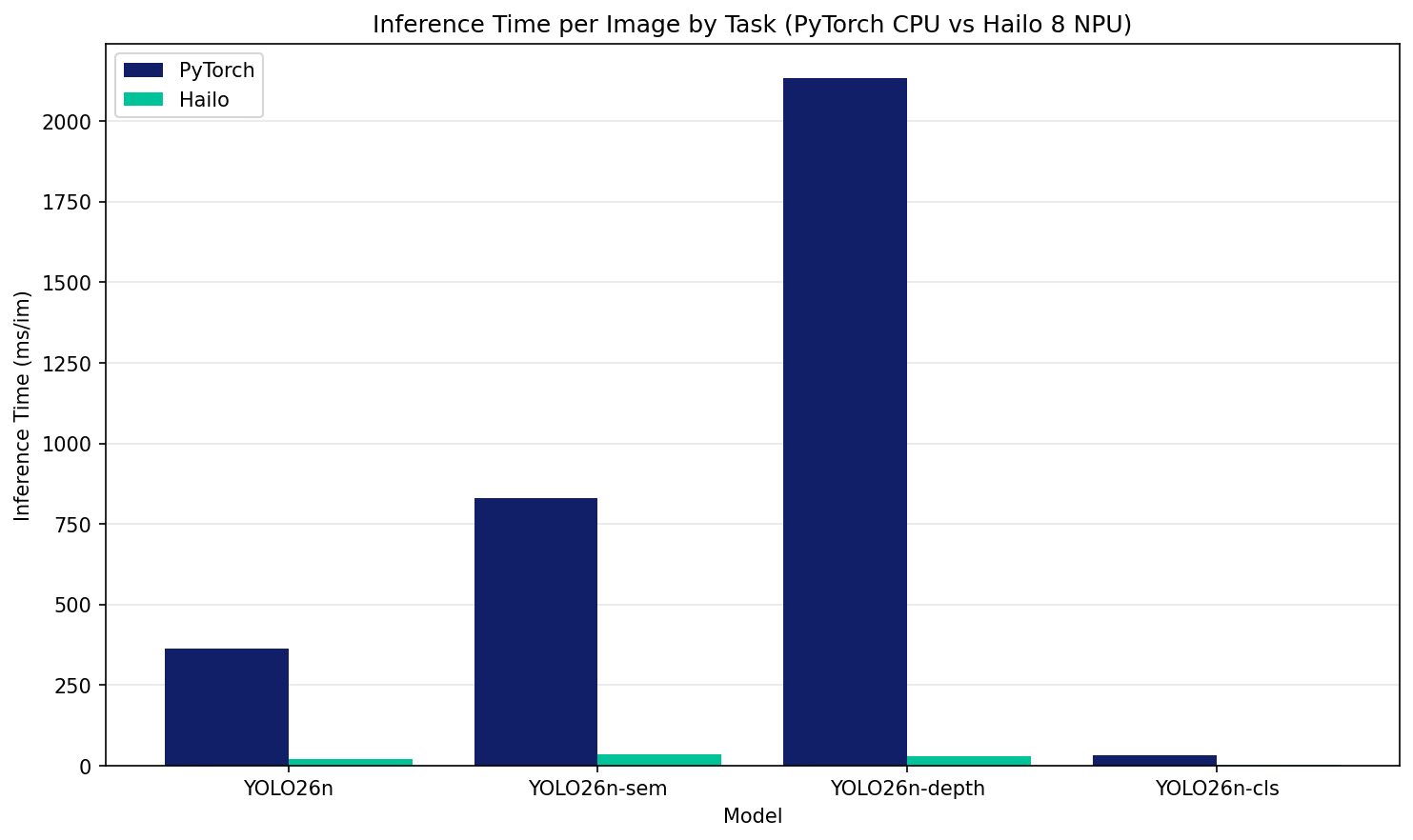
| 模型 | 格式 | 状态 | 大小 (MB) | metrics/mAP50-95(B) | 推理时间 (ms/im) |
|---|---|---|---|---|---|
| YOLO26n | PyTorch | ✅ | 5.3 | 0.477 | 364.6 |
| YOLO26n | Hailo | ✅ | 7.3 | 0.455 | 21.7 |
| 模型 | 格式 | 状态 | 大小 (MB) | metrics/mIoU | 推理时间 (ms/im) |
|---|---|---|---|---|---|
| YOLO26n-sem | PyTorch | ✅ | 3.3 | 0.611 | 831.2 |
| YOLO26n-sem | Hailo | ✅ | 6.2 | 0.611 | 34.8 |
| 模型 | 格式 | 状态 | 大小 (MB) | metrics/delta1 | metrics/abs_rel | metrics/rmse | 推理时间 (ms/im) |
|---|---|---|---|---|---|---|---|
| YOLO26n-depth | PyTorch | ✅ | 12.4 | 0.8535 | 0.0983 | 0.2047 | 2133.4 |
| YOLO26n-depth | Hailo | ✅ | 9.9 | 0.8241 | 0.1232 | 0.2554 | 29.6 |
| 模型 | 格式 | 状态 | 大小 (MB) | 准确率 (top1) | 准确率 (top5) | 推理时间 (ms/im) |
|---|---|---|---|---|---|---|
| YOLO26n-cls | PyTorch | ✅ | 5.5 | 0.431 | 0.716 | 33.8 |
| YOLO26n-cls | Hailo | ✅ | 3.5 | 0.441 | 0.716 | 2.0 |
上述基准测试使用 COCO128 进行目标检测验证,使用 Cityscapes8 进行语义分割验证,使用 Depth8 进行深度估计验证,并使用 ImageNet100 进行分类验证。Cityscapes8 和 Depth8 各自仅包含 4 张验证图像,因此应将它们的语义分割和深度准确率数值视为冒烟测试结果,而非准确率保持情况的测量结果;在得出准确率结论前,请使用 Cityscapes 或 NYU Depth V2 等完整数据集进行验证。推理时间不包括预处理和后处理。
Hailo 与其他 YOLO 导出格式的比较#
请根据执行模型的硬件选择导出格式。HEF 专用于特定硬件,只有当最终设备已配备 Hailo 加速器时才应选择它;不要将它视为通用格式或自动认为它是速度最快的边缘格式。
| 部署目标或优先事项 | 推荐的 Ultralytics 格式 | 与 Hailo 的比较 |
|---|---|---|
| 现有 Hailo NPU 或 Raspberry Pi HAT | Hailo HEF(format="hailo") | 使用已安装的 Hailo 加速器和 HailoRT 技术栈 |
| 新款低功耗 M.2 或 SBC NPU | DeepX | 如果你追求更高的 YOLO 性能和更好的每瓦性能,可以从这里开始 |
| 高吞吐量、多路视频流边缘 NPU | Axelera | 在较新的加速器硬件上评估,以提高视频流密度和吞吐量 |
| NVIDIA GPU | TensorRT | 使用 NVIDIA GPU 内核并提供 FP16 和 INT8 选项,而无需单独的 NPU |
| Intel CPU、GPU 或 NPU | OpenVINO | 面向已集成到 Intel 系统中的加速器 |
| Apple 硬件 | CoreML | 通过 Apple 原生运行时使用 Apple Neural Engine、GPU 和 CPU |
| Qualcomm Snapdragon NPU | QNN | 为 Qualcomm 的设备端 NPU 编译,无需外接加速器 |
| Rockchip NPU | RKNN | 广泛应用于价格实惠的 SBC 和嵌入式系统 |
| Huawei Ascend NPU | Ascend | 为 Atlas 开发板和 OrangePi AIPro 上的 Ascend AI Core 编译 CANN .om 模型 |
| Google Coral Edge TPU | Edge TPU | 在 Coral 加速器上运行 INT8 LiteRT 模型,而非使用 Hailo 模块 |
| Ambarella CVflow SoC | Ambarella | 为 Ambarella 摄像头和嵌入式视觉 SoC 编译 |
| Raspberry Pi AI Camera | Sony IMX500 | 在摄像头传感器中运行网络,而非通过连接到主机的 Hailo 加速器运行 |
| 移动设备或嵌入式 CPU/GPU | NCNN | 在没有专用受支持 NPU 时,提供轻量级、可移植的运行时 |
| 可移植的跨运行时部署 | ONNX | 保留跨运行时的可移植性;HailoRT 无法直接执行 ONNX,必须先将其编译为 HEF |
不要仅仅因为 Hailo 是 NPU,就假设它速度更快或能效更高。对于新的 M.2 部署,DeepX 是追求更高 YOLO 性能和更好每瓦性能的有力候选,而 Axelera 的目标是显著提升多路视频流吞吐量。Rockchip 是 SBC 和嵌入式系统中颇受欢迎的低成本选择。各厂商的 TOPS 和功耗数据不能直接用作应用基准,因此,在购买硬件前,请在候选设备上使用相同的 YOLO 检查点、输入尺寸、精度、主机和完整视频流水线进行验证。
优化 Hailo 计算机视觉性能#
模型和流水线的选择往往比编译器标志更重要:
- 从小型 YOLO 模型开始,仅在精度需要时才增大模型尺寸。
- 选择能够保留应用所关注目标的最低固定
imgsz。 - 尽可能使用来自真实摄像头和环境的校准图像。
- 让 Hailo 网络在多帧之间保持激活状态,而不是每次推理都重新打开 HEF。
- 将设备推理时间与预处理、视频解码、后处理、可视化和网络 I/O 分开测量。
- 对于持续的视频工作负载,请使用 GStreamer 等流式处理管道。
- 请在生产环境使用的确切加速器和 HailoRT 版本上验证导出的 HEF。
导出参数#
| 参数 | 类型 | 默认值 | 说明 |
|---|---|---|---|
name | str | hailo8l | 目标 Hailo 加速器架构 |
imgsz | int, list | 640 | 固定模型输入尺寸 |
data | str | None | 校准数据集 YAML;分类任务则使用数据集目录或内置数据集名称。如果未指定,Ultralytics 会选择特定任务的校准数据集。 |
fraction | float、int 或 list | 1.0 | 校准子集,可按比例、图像数量或 [train, val, test] 比例/数量指定。包含两个项目的列表会让 test 保持完整,而 0 会跳过它。 |
quantize | int | 8 | Hailo 导出使用 INT8 量化 |
simplify | bool | True | 简化中间 ONNX 图 |
conf | float | 0.25 | YOLOv8/YOLO11 HailoRT NMS 置信度阈值 |
iou | float | 0.7 | YOLOv8/YOLO11 HailoRT NMS IoU 阈值 |
device | str | None | 中间 ONNX 导出步骤使用的设备,默认为 CPU(device=cpu)。Dataflow Compiler 步骤不会使用此设备。 |
YOLOv8/YOLO11 检测模型导出会应用 HailoRT NMS。YOLO26 默认输出原始的一对多结果,以便在主机端执行 NMS;nms=False 可选择其无 NMS 的一对一输出。分割、姿态和 OBB 使用原始检测头张量,分类返回芯片上的概率值,语义分割则在 Hailo-8/8L 和所有单类别检测头上返回原始 logits,在多类别 Hailo-10H/15 检测头上返回烘焙后的类别映射。深度估计返回原始深度 logit,Ultralytics 会在推理时将其解码为度量深度图。不支持动态形状、嵌入式 Ultralytics NMS、FP16 和 FP32。
Hailo 导出故障排除#
Hailo Dataflow Compiler 导入错误#
如果导出提示缺少 hailo_sdk_client,请在与 Ultralytics 相同的 Python 环境中安装适用于目标硬件代际的 DFC wheel。Hailo-8/8L 和 Hailo-10H/15 需要不同代际的编译器。
不支持的操作系统或架构#
HEF 编译支持 Linux x86_64。如果本地计算机运行 macOS、Windows、Raspberry Pi 系统,或使用其他 ARM 系统,请通过 Ultralytics Platform 导出,或使用兼容的工作站。
导出耗时过长#
DFC 优化是开销最大的阶段。模型越大、输入分辨率越高、校准数据越多,编译耗时就越长。受支持的 GPU 可以加速优化,而仅使用 CPU 编译可能会慢很多。
量化模型精度下降#
请使用与生产环境输入相似的校准图像,并确保其中包含重要目标、尺度、光照条件和背景。部署前,请在同一验证集上比较原始 PyTorch 模型和导出的 HEF。即使校准效果良好,不同模型系列之间仍存在一定程度的精度差距;有关实测基准,请参阅不同模型系列的精度预期。
HEF 无法在设备上加载#
请确认 name 与实际 Hailo 架构匹配,并确保设备驱动程序、固件和 HailoRT 软件包彼此兼容。使用 hailortcli parse-hef 检查产物,并使用 hailortcli fw-control identify 验证加速器。
输出解析异常#
请将 metadata.yaml 放在 HEF 旁边,以便 Ultralytics 选择匹配的 YOLOv8、YOLO11 或 YOLO26 后处理路径。自定义 HailoRT 应用也必须让后处理与导出的模型系列相匹配。
总结#
Ultralytics Hailo 导出提供了从训练好的 YOLO 模型到可部署 HEF 的直接路径:
- 加载 YOLOv8、YOLO11 或 YOLO26 检测或分类模型,YOLOv8/YOLO11 分割、姿态或 OBB 模型,或 YOLO26 语义分割或深度估计模型。
- 使用
format="hailo"导出,并选择目标架构。 - 使用匹配的 DFC 在本地进行校准和编译,或使用 Ultralytics Platform 托管导出。
- 将 HEF 和
metadata.yaml复制到搭载 Hailo 的边缘设备。 - 使用 HailoRT、Raspberry Pi Picamera2 或 GStreamer 视频管道运行推理。
如需了解其他计算机视觉部署目标,请参阅导出模式、基准测试模式和集成指南。相关硬件指南包括 DeepX、Axelera、ONNX、OpenVINO、TensorRT、NCNN、RKNN、Sony IMX500和 Qualcomm QNN。
常见问题#
不可以。请在受支持的 Linux x86_64 系统上运行 DFC,然后将生成的 HEF 部署到 Raspberry Pi。
受支持的 GPU 能大幅缩短 DFC 优化时间。可以使用 CPU 编译,但耗时可能会长很多。
直接导出支持采用标准 YOLOv8、YOLO11 或 YOLO26 检测头的检测模型、YOLOv8/YOLO11 分割、姿态和 OBB 模型,以及 YOLOv8/YOLO11/YOLO26 分类模型。这包括基于这些标准架构构建的自定义训练模型。YOLO26 语义分割和深度估计模型也受支持。YOLO26 实例分割、姿态和 OBB 模型,以及 YOLOv10、YOLO-World、YOLOE 和 RT-DETR 会被拒绝,而不会生成未经验证的 HEF。
可以。使用相同的
format="hailo"命令,指定自定义的.pt权重,并通过data传入训练数据集 YAML,以进行具有代表性的 INT8 校准。类别名称和类别数量会从模型元数据中读取。每个 HEF 都是针对固定输入形状编译的,因此单个 HEF 无法动态调整尺寸。实际上,你可以在主机端将输入缩放到编译时的尺寸,也可以针对所需分辨率编译多个 HEF。导出时选择
imgsz,使其与部署管道相匹配。YOLO26 使用无 DFL 的边界框回归,因此两个检测头都会编译为原始张量,而不是 YOLOv8 风格的 HailoRT NMS 管道。Ultralytics 默认会解码张量并应用 NMS;如果使用
nms=False导出,则会返回无 NMS 的检测结果。Hailo Dataflow Compiler 会在 Linux x86_64 构建机器上将模型转换并量化为适用于特定硬件的 HEF。HailoRT 则会在目标设备上加载并运行该 HEF。
请将编译后的 HEF 部署到 Hailo 运行时。ONNX 是导出过程中使用的中间表示,编译成功后会被删除。
请从 Hailo Developer Zone 下载适用于你的硬件代际的编译器 wheel。只有创建 HEF 时才需要编译器;HailoRT 会在目标加速器上运行 HEF。