Importar anotaciones de LabelMe a Ultralytics Platform
LabelMe es una herramienta de anotación de imágenes sin conexión con una aplicación Python de código abierto. No hay ninguna conexión activa de LabelMe ni ninguna clave de API que configurar en Ultralytics Platform, y tampoco hace falta convertir los archivos: Platform lee directamente los archivos JSON de LabelMe. Anota en LabelMe, comprime la carpeta en un archivo ZIP y súbelo como conjunto de datos de Platform.
1. Anota las imágenes en LabelMe#
Instala LabelMe con la aplicación de escritorio o el paquete Python de código abierto y, a continuación, abre el directorio que contiene tus imágenes. La guía de inicio de LabelMe explica cómo abrir imágenes, dibujar formas y guardar anotaciones.
Dibuja rectángulos para un conjunto de datos de detección o polígonos para uno de segmentación. LabelMe guarda las anotaciones de cada imagen en un archivo JSON junto a ella:
your_dataset/
├── image_001.jpg
├── image_001.json
├── image_002.jpg
└── image_002.json
2. Crea el archivo ZIP#
Comprime la carpeta con sus imágenes y archivos JSON. En macOS o Linux:
zip -r your_dataset.zip your_datasetEn Windows PowerShell:
Compress-Archive -Path .\your_dataset -DestinationPath .\your_dataset.zipSe admiten una carpeta externa, subcarpetas anidadas y carpetas separadas para imágenes y anotaciones, siempre que el imagePath de cada archivo JSON apunte a una imagen dentro del ZIP. Platform lee ese archivo de imagen, no la copia que LabelMe puede incrustar en el JSON como imageData, así que conserva los archivos de imagen en el archivo comprimido. Las imágenes que estén en carpetas cuyos nombres empiecen por train, val o test mantienen esa división. Los archivos JSON de LabelMe solo se leen si el archivo comprimido no contiene ningún archivo data.yaml ni JSON de COCO, así que no los incluyas en un ZIP de LabelMe.
3. Sube el archivo a Ultralytics Platform#
- Abre Ajustes > Integraciones > LabelMe.
- Haz clic en Subir exportación.
- Sube
your_dataset.zipy termina de crear el conjunto de datos. - Espera a que termine el procesamiento y, después, revisa las imágenes, las clases y las anotaciones.
- Edita las anotaciones, entrena un modelo y despliégalo desde el mismo espacio de trabajo.
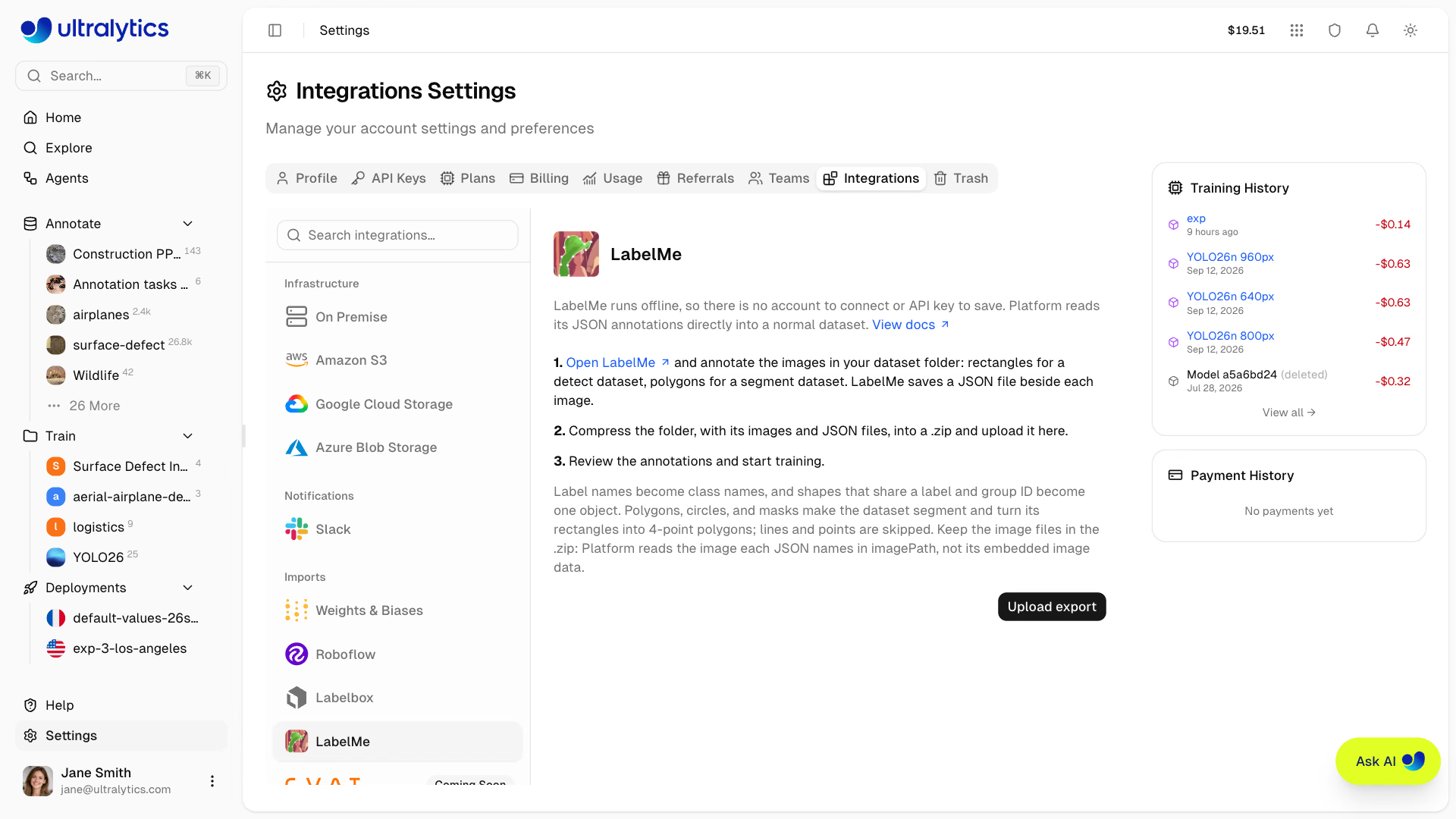
LabelMe funciona completamente sin conexión. Solo se envía a Platform el archivo ZIP que selecciones en el cuadro de diálogo de subida.
Cómo se importan las formas de LabelMe#
| Forma de LabelMe | Se importa como |
|---|---|
rectangle | Cuadro delimitador o polígono de 4 puntos en un conjunto de datos de segmentación |
polygon | Polígono |
oriented_rectangle | Polígono de 4 puntos |
circle | Polígono de 32 puntos |
mask | Polígono trazado a partir del contorno exterior de la máscara, que rellena los huecos |
line, linestrip, point, points | Se omite, ya que estas formas no tienen área que pueda usarse para entrenar |
- Tarea: un conjunto de datos anotado solo con rectángulos se importa como conjunto de datos de detección. Si contiene algún polígono, rectángulo orientado, círculo o máscara, se convierte en un conjunto de datos de segmentación, y sus rectángulos pasan a ser polígonos de 4 puntos para no perder ninguna anotación.
- Clases: los nombres de las etiquetas de LabelMe se convierten en nombres de clase y se ordenan alfabéticamente. Al importar a un conjunto de datos existente, las etiquetas se asignan a sus clases por nombre y se añaden las demás.
- Formas agrupadas: las formas que comparten una etiqueta y un ID de grupo representan un único objeto. Sus partes se fusionan en un solo polígono o en un único cuadro en un conjunto de datos de detección.
- Se omiten: no se importan las formas sin etiqueta, las formas etiquetadas como
__ignore__ni las marcas a nivel de imagen. Las formas que sobresalen del borde de la imagen se recortan.
Solución de problemas#
- Imágenes importadas sin anotaciones: comprueba que los archivos JSON estén en el ZIP y que el
imagePathde cada archivo indique una imagen del archivo comprimido. Platform también busca coincidencias por nombre de archivo, así que una ruta absoluta obsoleta sigue funcionando si el nombre del archivo de imagen no ha cambiado. - Los polígonos se han convertido en cuadros de 4 puntos: los rectángulos se convierten en polígonos de 4 puntos en los conjuntos de datos de segmentación. Dibuja polígonos para los objetos que necesiten un contorno preciso.
- Faltan líneas o puntos: estas formas no tienen área, así que no se pueden usar para detección ni segmentación y se omiten.
- El conjunto de datos no tiene imágenes: LabelMe puede incrustar imágenes en los archivos JSON, pero Platform lee los archivos de imagen. Añade las imágenes al ZIP.
Preguntas frecuentes#
No. LabelMe funciona localmente, Platform lee directamente sus archivos JSON y solo se envía a Platform el ZIP que subas. No necesitas una suscripción a LabelMe Pro ni una exportación de Toolkit.
Sí. Los polígonos, rectángulos orientados, círculos y máscaras se importan como polígonos de segmentación, y el conjunto de datos pasa a ser de segmentación.
Los nombres de clase proceden de las etiquetas de LabelMe y se ordenan alfabéticamente, así que las mismas etiquetas siempre se asignan a los mismos ID de clase. Al añadir datos a un conjunto de datos existente, las etiquetas se asignan a sus clases por nombre.
Sí. Una exportación
labelmetk export-to-yolose sube como un conjunto de datos YOLO normal. Conserva elclasses.txtde la exportación en el ZIP (Platform lee el más superficial) para que se mantengan los nombres de las clases.


Comentarios
Haz una pregunta, comparte tus resultados o ayuda a otra persona.