Integración con Roboflow#
La integración con Roboflow importa la versión más reciente de los conjuntos de datos compatibles que selecciones en tu espacio de trabajo de Roboflow a Ultralytics Platform. Vuelve a ejecutarla cuando quieras para importar los conjuntos de datos que hayas añadido desde la última importación.
Importar desde Roboflow#
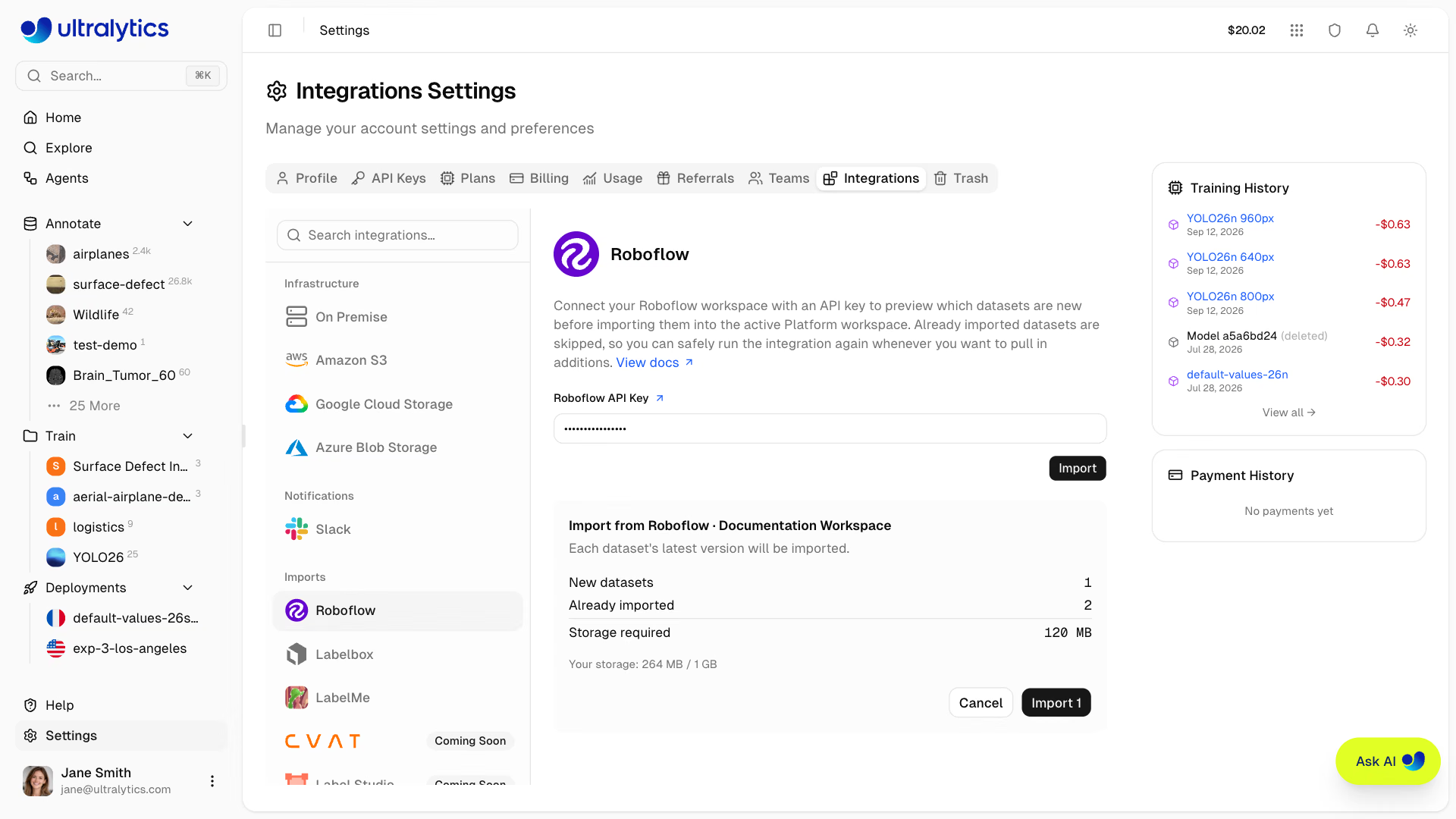
- Ve a Settings > Integrations y selecciona Roboflow en la lista de integraciones.
- Pega tu clave de API de Roboflow y haz clic en Import.
- Revisa la vista previa de Importar desde Roboflow:
- Una tabla con los conjuntos de datos nuevos (nombre, tarea, imágenes, tamaño), todos seleccionados; desmarca los que quieras excluir.
- El número de conjuntos de datos que ya se han importado, tienen una tarea no compatible o cuyo tamaño no se ha podido calcular.
- El tamaño de tu selección en relación con tu almacenamiento.
- Haz clic en Importar N para importar los N conjuntos de datos seleccionados; el botón permanece desactivado hasta que la selección quepa en tu almacenamiento.
Los conjuntos de datos importados aparecen inmediatamente en tu lista de Datasets con el estado processing y estarán listos cuando termine la importación de sus imágenes y anotaciones.
Cualquier editor del espacio de trabajo puede ejecutar la importación. La vista previa es el paso más lento: Roboflow genera el archivo de exportación de cada conjunto de datos nuevo antes de poder indicar su tamaño, por lo que la vista previa de un espacio de trabajo con muchas versiones nuevas puede tardar un minuto o más. Si se agota el tiempo de espera de un espacio de trabajo muy grande, vuelve a intentarlo: Roboflow sigue generando las exportaciones que ya había empezado, así que la siguiente vista previa tardará menos.
Si no se pueden iniciar algunos conjuntos de datos, por ejemplo, porque uno supera el límite de tamaño por importación de tu plan, los demás se importarán igualmente y la notificación posterior a la confirmación indicará el primer error y su motivo. Las solicitudes limitadas por tasa, que devuelven un error del servidor o cuyo tiempo de espera se agota se reintentan automáticamente, así que un contratiempo no hará que falle todo el espacio de trabajo.
Tipos de tareas admitidos#
Los proyectos de Roboflow se asignan al tipo de tarea YOLO correspondiente:
| Tipo de proyecto de Roboflow | Tarea de Platform |
|---|---|
| Detección de objetos | Detectar |
| Segmentación de instancias | Segmentar |
| Clasificación con una sola etiqueta | Clasificar |
| Detección de puntos clave | Pose |
Sigue la guía de Roboflow para encontrar tu clave de API. Platform utiliza la clave para generar la vista previa y realizar la importación, y después la descarta: no se guarda nada y no hay ninguna conexión que tengas que desconectar más adelante.
Se omiten los proyectos con tipos de tarea no compatibles (como la clasificación multietiqueta y la segmentación semántica) y los proyectos que aún no tienen una versión generada; la vista previa indica cuántos proyectos no son compatibles. También se excluye y se contabiliza como no se pudo calcular el tamaño; vuelve a intentarlo más tarde cualquier conjunto de datos cuyo tamaño de exportación Roboflow no pueda comunicar a tiempo.
Las versiones de conjuntos de datos ya importadas se detectan y se omiten automáticamente, así que puedes volver a ejecutar la importación sin riesgo para incorporar conjuntos de datos nuevos y evitar duplicados. Si falla la importación de un conjunto de datos, se vuelve a intentar en el mismo sitio en lugar de omitirlo. Al aumentar la versión de un proyecto en Roboflow, se crea un conjunto de datos nuevo para importar, no se actualiza el que ya tienes.
Un conjunto de datos importado anteriormente que hayas movido a la papelera seguirá detectándose y se omitirá, porque ocupa espacio de almacenamiento durante el periodo de retención. Elimínalo definitivamente antes de volver a importar la misma versión de Roboflow.
Preguntas frecuentes#
No. La clave se utiliza para generar la vista previa y realizar la importación, y después se descarta. No se guarda ninguna conexión ni hay nada que desconectar más adelante.
Se admiten los proyectos de detección de objetos, segmentación de instancias, clasificación de etiqueta única y detección de puntos clave que tengan al menos una versión generada. Se omiten los proyectos de clasificación multietiqueta y segmentación semántica, así como los proyectos sin versión. También puedes desmarcar cualquier conjunto de datos nuevo en la vista previa para excluirlo.
Vuelve a ejecutar la importación. Se omiten los conjuntos de datos ya importados, incluidos los que estén en la papelera, así que solo se transfieren los proyectos y las versiones nuevos.
Abre el conjunto de datos para ver por qué ha fallado y vuelve a ejecutar la importación. La vista previa muestra el conjunto de datos fallido entre los nuevos y la importación vuelve a intentarlo en su ubicación, en lugar de crear una segunda copia.
Roboflow genera un archivo de exportación para cada versión nueva de un conjunto de datos antes de poder indicar su tamaño, así que la vista previa de espacios de trabajo con muchas versiones nuevas puede tardar un minuto o más. Si se agota el tiempo de espera, vuelve a intentarlo: Roboflow sigue generando las exportaciones que ya había empezado, así que la siguiente vista previa tardará menos.