Integración con Slack#
Conecta Slack con Ultralytics Platform para saber cuándo terminan las tareas de larga duración sin tener que mantener Platform abierto. Elige un canal de Slack y los resultados que sean importantes para tu espacio de trabajo.
No necesitas una clave de API de Slack, un webhook ni ninguna configuración técnica. Antes de empezar, inicia sesión en Slack y decide qué canal debe recibir las alertas de Platform. Si utilizas un espacio de trabajo de equipo en Platform, debes ser administrador o propietario del espacio de trabajo.
Conectar Slack#
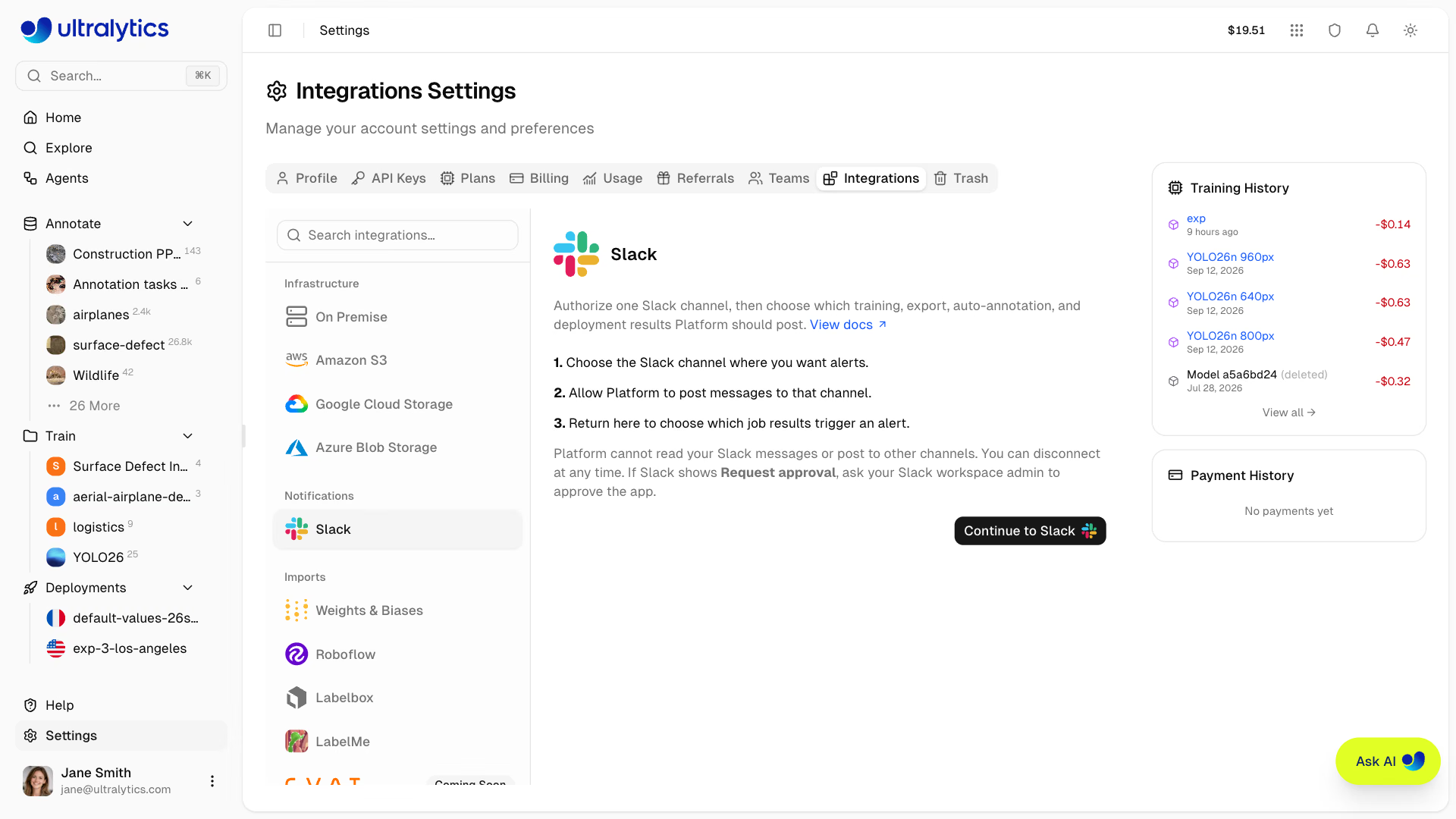
- Abre Configuración > Integraciones y selecciona Slack en la lista de integraciones.
- Revisa el resumen de la configuración y haz clic en Continuar a Slack.
- Elige un canal y haz clic en Permitir. Platform solicita permiso para publicar solo en ese canal. Si Slack muestra Solicitar aprobación, envía la solicitud y pide al administrador de tu espacio de trabajo de Slack que apruebe la aplicación.
- Al volver a Platform, Entrenamiento completado, Error de entrenamiento, Anotación completada y Error de anotación ya están seleccionados y guardados. Para publicar menos resultados, desmarca las alertas y haz clic en Guardar cambios.
Platform publica un mensaje de confirmación en el canal seleccionado en cuanto se establece la conexión. La integración muestra entonces a qué espacio de trabajo y canal de Slack está conectada. Los administradores del espacio de trabajo gestionan la conexión y las opciones de alertas para todo el espacio de trabajo desde la pestaña Integraciones.
Slack permite que Platform publique mensajes en el canal que elijas. A través de esta conexión, Platform no puede leer tus mensajes de Slack ni publicar en otros canales.
Alertas disponibles#
| Alerta | Cuándo se envía |
|---|---|
| Entrenamiento completado | Un modelo termina de entrenarse |
| Error en el entrenamiento | Un entrenamiento se detiene con un error |
| Exportación completada | Hay una exportación del modelo disponible |
| Error en la exportación | La exportación de un modelo se detiene con un error |
| Anotación completada | Un conjunto de datos termina la anotación automática por lotes |
| Error en la anotación | La anotación automática se detiene con un error |
| Despliegue listo | Hay un despliegue listo |
| Error en el despliegue | Un despliegue no se inicia correctamente |
Cada mensaje indica qué ha terminado y enlaza directamente con el modelo, conjunto de datos o despliegue correspondiente en Platform. Las alertas de entrenamiento incluyen el nombre del conjunto de datos, la métrica principal del modelo, la duración del entrenamiento y su coste; las alertas de exportación incluyen el formato, el tamaño del archivo y la duración; las alertas de anotación automática incluyen el número de imágenes procesadas y de anotaciones creadas; y las alertas de despliegue incluyen la región y la capacidad de CPU y memoria. Las alertas de trabajos fallidos incluyen un breve resumen del error, si está disponible, como nota integrada o como bloque de código en los mensajes más largos. Platform publica las alertas en segundo plano y vuelve a intentarlo automáticamente si Slack no está disponible brevemente o limita la frecuencia de mensajes del canal, por lo que el envío de alertas de Slack nunca retrasa ni modifica el resultado del entrenamiento, la anotación automática, la exportación o el despliegue. Consulta el resultado actual en la página de entrenamiento o exportación del modelo, o en la pestaña Despliegues.
Mensajes del flujo de trabajo de Agents#
Utiliza un bloque Slack en Agents para enviar un mensaje cuando se cumpla una condición del flujo de trabajo. El bloque utiliza el mismo canal conectado. Configura el mensaje en el bloque e incluye {output} para el resultado anterior del flujo. Estos mensajes son independientes de las opciones de notificación de trabajos anteriores.
Cambiar o desconectar Slack#
Para cambiar qué resultados se publican, marca o desmarca las alertas y haz clic en Guardar cambios. Debe quedar seleccionada al menos una alerta.
Para utilizar otro canal, haz clic en Cambiar canal, elige el nuevo canal en Slack y haz clic en Permitir. Se conservarán las alertas seleccionadas y Platform publicará un mensaje de confirmación en el nuevo canal.
Para dejar de recibir todas las alertas de Slack, haz clic en Disconnect. La desconexión tiene efecto inmediato y no afecta a los trabajos ni a los recursos de Platform. Para eliminar también la aplicación de tu espacio de trabajo de Slack, quítala desde la configuración de gestión de aplicaciones de Slack.
Solución de problemas#
- La integración de Slack indica que puede gestionarla un administrador del espacio de trabajo: pide a un administrador o propietario del espacio de trabajo de Platform que complete la conexión.
- Slack muestra Request approval en lugar de Allow: envía la solicitud y pide al administrador de tu espacio de trabajo de Slack que apruebe la aplicación. No necesitas crear una clave de API ni un webhook.
- No aparece tu espacio de trabajo o canal de Slack: confirma que has iniciado sesión en el espacio de trabajo de Slack correcto y que puedes añadir aplicaciones al canal.
- La integración indica que Slack ha dejado de aceptar alertas: Slack ha rechazado la última alerta porque se ha eliminado la aplicación, se ha archivado o eliminado el canal, o un administrador de Slack ha restringido la publicación. Haz clic en Change channel para volver a conectar Slack y elegir un canal activo; la advertencia desaparecerá al volver a conectarte o cuando se entregue la siguiente alerta.
- Un trabajo ha terminado sin enviar un mensaje de Slack: comprueba las alertas seleccionadas en Settings > Integrations y, a continuación, abre el modelo o la implementación correspondiente en Platform. Las alertas de Slack son informativas y nunca controlan el procesamiento de los trabajos.
Vuelve a la descripción general de integraciones de Platform para conectar datos, almacenamiento o servicios On Premise.
Preguntas frecuentes#
No. La conexión con Slack se realiza mediante un flujo de OAuth: haz clic en Continue to Slack, elige un canal y haz clic en Allow. Platform solo recibe permiso para publicar en ese canal.
Cada espacio de trabajo se conecta a un único canal. Para cambiar de canal, haz clic en Change channel y elige el nuevo canal en Slack; se conservará tu selección de alertas.
En un espacio de trabajo de equipo, el administrador o propietario con el rol correspondiente gestiona la conexión y la selección de alertas para todos. Las alertas están disponibles en todos los planes.
Comprueba que la alerta correspondiente esté seleccionada en Settings > Integrations. Si la integración indica Slack stopped accepting alerts, haz clic en Change channel para volver a conectar Slack. Las alertas son solo informativas y nunca afectan al propio entrenamiento, la exportación ni la implementación.