Integración con Label Studio
La integración de Label Studio importa los proyectos que selecciones desde Label Studio alojado (app.humansignal.com) a Ultralytics Platform, con un conjunto de datos por proyecto y la anotación más reciente de cada tarea, para que puedas editar las etiquetas, entrenar modelos YOLO e implementarlos sin exportar ningún archivo. Los proyectos de Label Studio autohospedado se importan mediante una carga de exportación.
Importar desde Label Studio#
- Ve a Settings > Integrations y selecciona Label Studio en la lista de integraciones.
- Pega un token de acceso personal o un token heredado de Label Studio en Label Studio API Key y haz clic en Connect. Solo el propietario del espacio de trabajo puede introducir un token. Si el espacio de trabajo tiene un token de Label Studio guardado, la vista previa se abre automáticamente con ese token.
- Revisa la vista previa de Import from Label Studio:
- Una tabla con los proyectos admitidos (nombre, tarea e imágenes), sin ninguno seleccionado de forma predeterminada; selecciona los proyectos nuevos que quieras importar o haz clic en un nombre para abrir el proyecto en Label Studio
- Los proyectos ya importados aparecen atenuados en filas que no se pueden seleccionar, con la ayuda Already imported
- El número de proyectos cuya configuración de etiquetado no es compatible
- El uso de tu almacenamiento
- Haz clic en Import N para importar los N proyectos seleccionados.
La vista previa permanece abierta después de una importación. Los proyectos iniciados y los ya importados siguen visibles, pero no se pueden seleccionar; los proyectos que no se hayan podido iniciar permanecen seleccionados para que puedas volver a intentarlo. Haz clic otra vez en Connect para actualizar la vista previa.
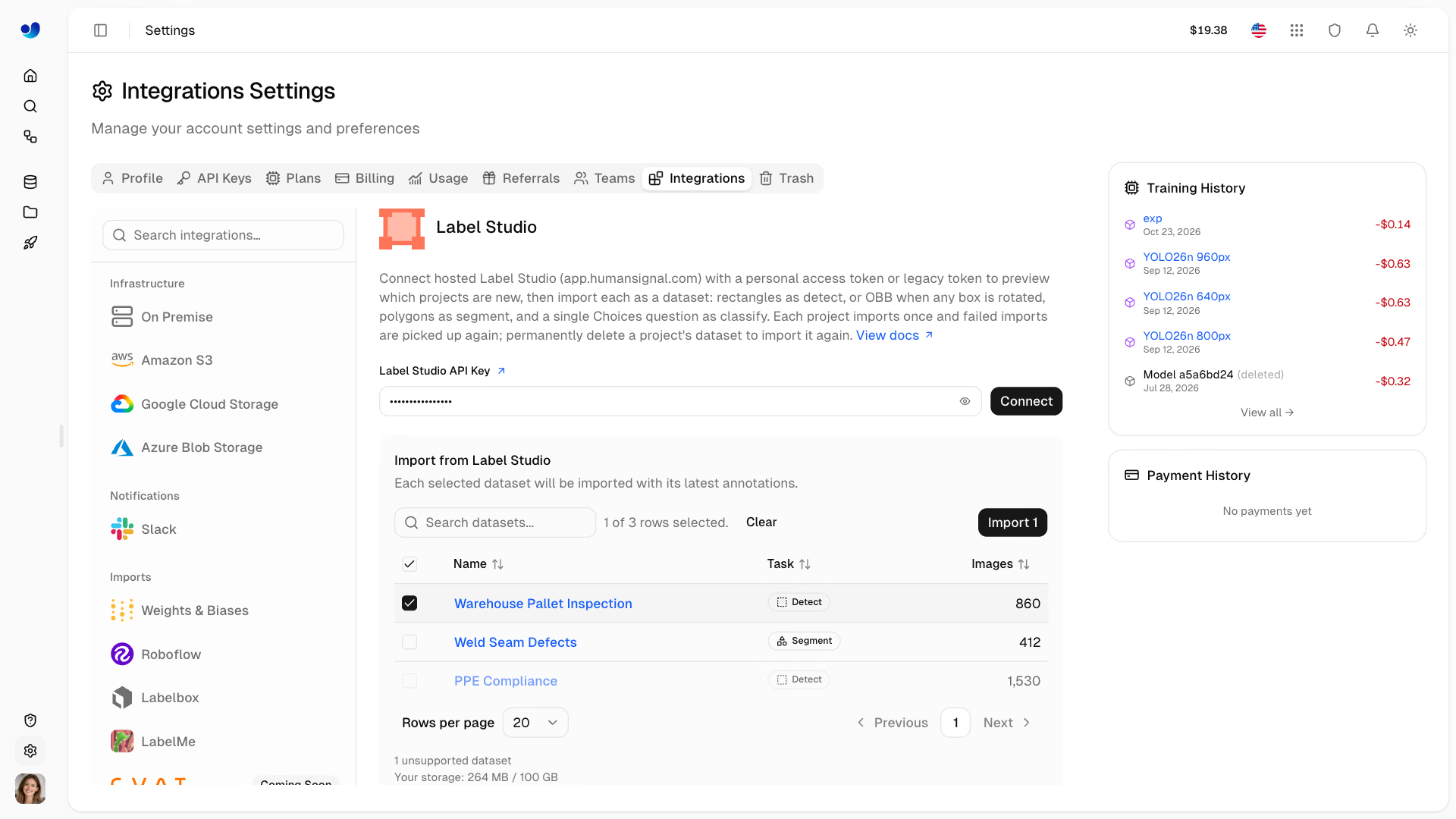
Cada proyecto se convierte en un conjunto de datos con el nombre del proyecto, adopta la visibilidad predeterminada de los conjuntos de datos del espacio de trabajo y aparece inmediatamente en tu lista de Datasets con el estado processing. Platform crea una instantánea del proyecto en Label Studio, descarga sus imágenes y marca el conjunto de datos como listo cuando termina de importar las imágenes y las anotaciones.
Cualquier editor del espacio de trabajo puede ejecutar la importación con el token guardado por el propietario; si no hay ninguno, el panel indica que el propietario del espacio de trabajo puede añadir la clave de Label Studio. Si no se pueden iniciar algunos proyectos, los demás se siguen importando y, después de que confirmes, la notificación indica el primer error y su causa.
Configuraciones de etiquetado compatibles#
Platform lee la configuración de etiquetado de cada proyecto y la asigna a una tarea YOLO. La configuración debe etiquetar una imagen por tarea:
| Configuración de etiquetado de Label Studio | Tarea de Platform |
|---|---|
RectangleLabels | Detect, o OBB si algún cuadro del proyecto está girado |
PolygonLabels, solo o junto con RectangleLabels | Segment; solo se importan los polígonos |
Una pregunta Choices | Clasificar |
Los proyectos con cualquier otro elemento, como puntos clave, elipses, máscaras de pincel, respuestas de texto, una pregunta Choices junto a etiquetas de cuadros o polígonos, o varias imágenes etiquetadas por tarea, se excluyen de la vista previa y se contabilizan como no compatibles.
- Cuadros girados: en la vista previa, un proyecto con cuadros aparece como Detect, porque solo las anotaciones registran el giro. La importación convierte todo el proyecto a OBB si algún cuadro está girado y transforma los demás cuadros en etiquetas OBB de cuatro esquinas.
- Cuadros y polígonos en un mismo proyecto: solo se importan los polígonos, por lo que las imágenes etiquetadas únicamente con cuadros se importan sin etiquetar.
- Qué anotación se importa: la anotación más reciente de cada tarea que no se haya omitido. Se ignoran las predicciones y las tareas sin anotaciones se importan como imágenes sin etiquetar.
- Una etiqueta por objeto: YOLO almacena una clase por objeto, por lo que una región o clasificación con más de una etiqueta hace que falle la importación y se indique la tarea, en vez de descartar etiquetas sin avisar. Los proyectos
Choicescon selección múltiple aparecen como Classify, pero ninguna tarea puede tener más de una opción seleccionada. Corrige esas tareas en Label Studio y vuelve a importar. - Clases: las etiquetas de la configuración de etiquetado se convierten en nombres de clase en orden alfabético, igual que en la exportación YOLO propia de Label Studio.
- Divisiones: Label Studio no tiene divisiones de entrenamiento y validación, así que aproximadamente el 20 % de las imágenes de entrenamiento —o de las imágenes etiquetadas en el caso de Classify— se mueve automáticamente a
val, como ocurre con cualquier carga sin una división de validación.
Imágenes#
Se importan las imágenes subidas a Label Studio y las imágenes alojadas en URL públicas http:// o https://. Algunas imágenes se omiten mientras se importa el resto del proyecto:
- Las imágenes del almacenamiento en la nube de Label Studio (rutas
s3://,gs://oazure-blob://), que todavía no son compatibles - Las imágenes que no existen, superan los 100 MB, están bloqueadas o se encuentran en otro host que permanece inactivo
Si no se puede acceder al propio Label Studio, la importación falla y se vuelve a intentar en el mismo punto la próxima vez que importes el proyecto. La importación también puede fallar si un servidor de imágenes no está disponible desde el principio: cuando se pierden 16 imágenes por errores de conexión, tiempos de espera o respuestas HTTP 5xx antes de que se descargue ninguna imagen, la importación se detiene con Label Studio images couldn't be downloaded, que indica el servidor. Comprueba que el servidor esté disponible y vuelve a importar el proyecto.
Almacenamiento#
Label Studio no puede indicar el tamaño de las imágenes antes de descargarlas, así que la vista previa muestra el uso de tu almacenamiento sin indicar el tamaño de la selección y bloquea la importación solo cuando el almacenamiento está lleno. Cada proyecto de una importación recibe la misma parte del almacenamiento libre, hasta el límite de tamaño por importación de tu plan; si un proyecto supera la parte que le corresponde, la importación falla con el mensaje Label Studio project exceeds. Importa por separado un proyecto grande para que disponga de todo el espacio libre. Las imágenes importadas cuentan para tu almacenamiento.
Volver a ejecutar la importación#
Vuelve a ejecutar la importación cuando quieras para incluir los proyectos que hayas añadido a Label Studio. Cada proyecto se importa una sola vez por espacio de trabajo: se omiten los proyectos ya importados, así que volver a ejecutar la importación nunca crea duplicados. La importación es una copia única y los cambios posteriores en Label Studio no se sincronizan con el conjunto de datos.
Los proyectos cuya importación haya fallado aparecen junto a los proyectos nuevos; al volver a importarlos, se reintenta la importación en el mismo conjunto de datos: las imágenes ya importadas no cambian y solo se añaden las que faltan.
Un conjunto de datos que hayas movido a Trash sigue contando como importado. Para volver a importar un proyecto desde cero, por ejemplo, para incluir anotaciones modificadas en Label Studio, elimina primero el conjunto de datos de forma permanente.
Importar desde Label Studio autohospedado#
La importación mediante conexión solo lee Label Studio alojado. Si usas Label Studio autohospedado o ya tienes una exportación, utiliza Import an exported dataset en la misma página, ya que la exportación de Label Studio «YOLO with Images» tiene una estructura que Platform puede leer, incluida la lista de clases:
- Exporta desde Label Studio. Abre el proyecto y haz clic en Exportar.
- Elige un formato que incluya las imágenes. Selecciona YOLO with Images o YOLOv8 OBB with Images para las cajas giradas y haz clic en Exportar.
- Súbelo a Platform. Crea un conjunto de datos nuevo a partir del ZIP.
- Entrena. Edita las anotaciones, entrena y despliega sin salir del espacio de trabajo.
Las opciones YOLO y COCO de Label Studio escriben archivos de etiquetas sin las imágenes, porque normalmente estas se encuentran en las URL que se proporcionaron a Label Studio. Si subes uno de esos archivos a Platform, la carga falla porque no se encuentran imágenes. Elige en su lugar la variante with Images.
Exportar con la API#
La API de exportación de Label Studio devuelve el mismo archivo e incluye el nombre del formato en exportType:
curl -X GET "https://<your-label-studio>/api/projects/<project-id>/export?exportType=YOLO_WITH_IMAGES&download_all_tasks=true" \
  -H "Authorization: Token <your-legacy-token>" \
  -o dataset.zip
COCO_WITH_IMAGES y YOLO_OBB_WITH_IMAGES funcionan del mismo modo. Los tokens de acceso personal más recientes se intercambian por un token de portador de corta duración antes de usarse, así que comprueba qué tipo de token emite tu instancia. Para proyectos grandes, usa los endpoints de instantáneas, que generan la exportación como una tarea en segundo plano y la descargan por ID; el ejemplo export_yolo_with_images.py del SDK hace exactamente eso.
Una exportación YOLO de Label Studio incluye la lista de clases junto a las etiquetas, y Platform la lee:
archive.zip/
├── classes.txt        # class names Platform reads first
├── notes.json         # fallback, used only when classes.txt is missing or empty
├── images/
└── labels/
Platform lee el classes.txt (o notes.json) más superficial del archivo, así que los nombres de las etiquetas también se conservan si descomprimes una exportación y vuelves a comprimirla dentro de una carpeta.
Cómo elegir un formato de exportación#
Label Studio ofrece varios formatos de exportación. Para la detección y segmentación de imágenes:
| Formato de Label Studio | Compatibilidad | Notas |
|---|---|---|
| YOLO with Images | El mejor | Incluye classes.txt y las imágenes, así que basta con subir un único archivo |
| YOLOv8 OBB with Images | Sí | Conserva la rotación de las cajas y se importa como un conjunto de datos OBB |
| COCO with Images | Sí | También se puede leer; es la mejor opción si cada anotación es un polígono de cuatro puntos |
| YOLO / COCO | No | Solo archivos de anotaciones: la carga falla porque no se encuentran imágenes |
| Pascal VOC XML | No | No se pueden leer los archivos de etiquetas XML |
En una exportación COCO, todas las anotaciones deben incluir un bbox para poder leerse; se omiten las regiones de objetos multitudinarios ("iscrowd": 1) y los nombres de las categorías se convierten en nombres de clases, por lo que un archivo COCO no necesita classes.txt para conservar las etiquetas.
Platform no lee las etiquetas XML de Pascal VOC y una exportación VOC falla silenciosamente: se importan las imágenes, pero no las cajas. Además, una exportación de cinco imágenes o más incorpora una única clase llamada images. Elige en su lugar YOLO with Images o COCO with Images.
Qué se conserva al exportar#
Platform determina la tarea YOLO a partir de las etiquetas de la exportación:
| Etiquetas de Label Studio | Conjunto de datos de Platform |
|---|---|
RectangleLabels | Detect o OBB si se trata de una exportación YOLOv8 OBB |
PolygonLabels | Segment o OBB si se trata de una exportación YOLO en la que todos los polígonos tienen cuatro puntos |
RectangleLabels + PolygonLabels | Segment: las cajas se pueden seguir editando, pero solo se utilizan los polígonos para el entrenamiento |
KeyPointLabels dentro de un rectángulo | Pose |
Choices | Las exportaciones YOLO o COCO de Label Studio no las incluyen, por lo que las imágenes se importan sin etiquetas |
- Cajas giradas — las exportaciones YOLO y COCO descartan la rotación; usa YOLOv8 OBB with Images para conservarla.
- Puntos clave — la exportación YOLO de Label Studio incluye un punto clave solo cuando su
<Label>enKeyPointLabelstiene un atributomodel_indexy el punto se ha dibujado dentro de un rectángulo; de lo contrario, la exportación solo contiene las cajas y el conjunto de datos se importa como detect. - Polígonos de cuatro puntos — en los archivos YOLO, un polígono de exactamente cuatro puntos tiene el mismo aspecto que una caja orientada, por lo que una exportación YOLO en la que todas las etiquetas sean polígonos de cuatro puntos se importa como OBB. Para esos proyectos, usa COCO with Images.
Preguntas frecuentes#
Sí. Cuando el propietario del espacio de trabajo se conecta, Platform guarda el token en Settings > API Keys y todas las importaciones del espacio de trabajo lo utilizan. Si Label Studio rechaza el token guardado, por ejemplo, porque se ha revocado, la importación falla hasta que el propietario conecte uno nuevo.
No. Se conecta a Label Studio alojado en
app.humansignal.com. Si tienes una instancia autohospedada, sube una exportación «YOLO with Images».Los proyectos que etiquetan una imagen por tarea con
RectangleLabels,PolygonLabelso una única preguntaChoices. Se importan como conjuntos de datos de detección u OBB, segmentación y clasificación. En la vista previa, los demás proyectos se contabilizan como no compatibles.Un cuadro, polígono o clasificación de la tarea indicada tiene más de una etiqueta, y un conjunto de datos YOLO almacena una clase por objeto. Deja una sola etiqueta por región o una sola opción seleccionada por tarea en Label Studio y vuelve a ejecutar la importación; el proyecto fallido se reintentará en el mismo lugar.
Las imágenes del almacenamiento en la nube de Label Studio (
s3://,gs://oazure-blob://) todavía no se importan, y se omiten las imágenes que faltan, superan los 100 MB, están bloqueadas o se encuentran en un servidor que sigue sin estar disponible. Si un servidor no está disponible desde el principio, también puede hacer que falle la importación. Para incluir las imágenes que Platform no pudo obtener, exporta el proyecto con YOLO con imágenes desde un Label Studio que pueda acceder a ellas y sube el ZIP como conjunto de datos.La importación es una copia única, así que al volver a ejecutarla se omite el proyecto. Elimina el conjunto de datos de forma permanente, también de Trash, e importa el proyecto de nuevo.
Elige YOLO with Images para que el archivo incluya
classes.txty las imágenes. También se puede importar COCO with Images. Las opciones YOLO y COCO estándar solo escriben archivos de etiquetas, y no se leen los archivos XML de Pascal VOC.Se ha usado la exportación estándar
YOLOoCOCO. Esos archivos no incluyen las imágenes porque Label Studio normalmente las sirve desde URL. Vuelve a exportar con la variante with Images.El archivo no contiene
classes.txtninotes.json, normalmente porque se ha vuelto a crear solo a partir de las carpetasimages/ylabels/. Sube el ZIP exportado por Label Studio, que incluye ambos archivos.


Comentarios
Haz una pregunta, comparte tus resultados o ayuda a otra persona.