YOLOv5 mit eigenen Daten trainieren
Dieser Leitfaden erklärt, wie du mit dem YOLOv5-Modell deinen eigenen benutzerdefinierten Datensatz trainierst. Das Training benutzerdefinierter Modelle ist ein grundlegender Schritt, um Computer-Vision-Lösungen auf bestimmte Anwendungen in der Praxis jenseits der allgemeinen Objekterkennung zuzuschneiden.
Vor dem Start#
Stelle zunächst sicher, dass deine Umgebung eingerichtet ist. Klone das YOLOv5-Repository und installiere die erforderlichen Abhängigkeiten aus requirements.txt. Eine Umgebung mit Python>=3.8.0 und PyTorch>=1.8 ist unerlässlich. Modelle und Datensätze werden automatisch aus dem neuesten YOLOv5-Release heruntergeladen, falls sie lokal nicht gefunden werden.
git clone https://github.com/ultralytics/yolov5 # Clone the repository
cd yolov5
pip install -r requirements.txt # Install dependencies
Mit eigenen Daten trainieren#
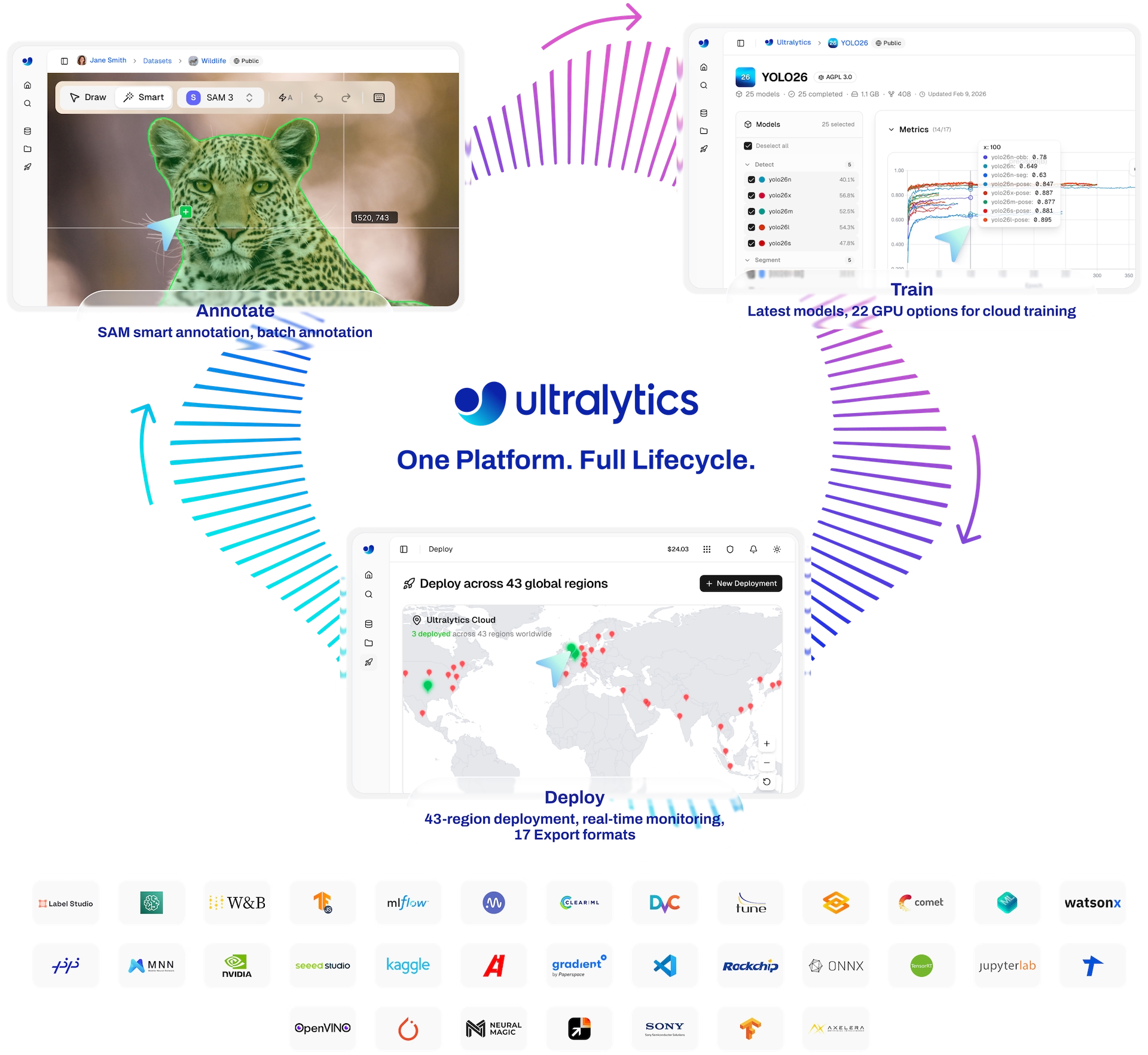
Die Entwicklung eines benutzerdefinierten Objekterkennungs-Modells ist ein iterativer Prozess:
- Bilder sammeln und organisieren: Sammle Bilder, die für deine konkrete Aufgabe relevant sind. Hochwertige und vielfältige Daten sind entscheidend. Sieh dir unseren Leitfaden zur Datenerfassung und Annotation an.
- Objekte beschriften: Annotiere die interessierenden Objekte in deinen Bildern präzise.
- Ein Modell trainieren: Trainiere dein YOLOv5-Modell mit den beschrifteten Daten. Nutze Transfer Learning, indem du mit vortrainierten Gewichten startest.
- Bereitstellen und Vorhersagen: Verwende das trainierte Modell für Inferenz mit neuen, bisher unbekannten Daten.
- Grenzfälle erfassen: Ermittle Szenarien, in denen das Modell schlecht abschneidet (Grenzfälle), und ergänze deinen Datensatz um ähnliche Daten, um die Robustheit zu verbessern. Wiederhole den Zyklus.
Die Ultralytics Platform bietet eine No-Code-Lösung für den gesamten Zyklus des Betriebs maschinellen Lernens (MLOps), einschließlich Datensatzverwaltung, Modelltraining und Bereitstellung.
Ultralytics bietet zwei Lizenzoptionen für verschiedene Anwendungsfälle:
- AGPL-3.0-Lizenz: Diese von der OSI anerkannte Open-Source-Lizenz eignet sich ideal für Studierende, Forschende und alle, die sich für offene Zusammenarbeit und den Wissensaustausch einsetzen. Sie verlangt, dass abgeleitete Werke unter derselben Lizenz veröffentlicht werden. Ausführliche Informationen findest du in der Datei LICENSE.
- Unternehmenslizenz: Diese Lizenz ermöglicht die Entwicklung und den produktiven Einsatz von Ultralytics-Software und KI-Modellen in geschäftlichen Produkten und Diensten, darunter interne Werkzeuge, automatisierte Arbeitsabläufe und produktive Bereitstellungen. Damit entfallen die Open-Source-Anforderungen der AGPL-3.0. Wende dich für den Einstieg an uns über Ultralytics Licensing.
Weitere Informationen zu unseren Lizenzoptionen findest du auf der Seite Ultralytics-Lizenzierung.
Vor Beginn des Trainings muss der Datensatz vorbereitet werden.
1. Datensatz erstellen#
YOLOv5-Modelle benötigen beschriftete Daten, um die visuellen Merkmale von Objektklassen zu erlernen. Die korrekte Organisation deines Datensatzes ist entscheidend.
1.1 dataset.yaml erstellen#
Die Konfigurationsdatei des Datensatzes (z. B. coco128.yaml) beschreibt dessen Struktur, Klassennamen und Pfade zu Bildverzeichnissen. COCO128 ist ein kleiner Beispieldatensatz, der die ersten 128 Bilder aus dem umfangreichen COCO-Datensatz umfasst. Er eignet sich zum schnellen Testen der Trainingspipeline und zum Erkennen möglicher Probleme wie Overfitting.
Die Dateistruktur von dataset.yaml umfasst:
path: Das Stammverzeichnis mit dem Datensatz.train,val,test: Relative Pfade vonpathzu Verzeichnissen mit Bildern oder Textdateien, die Bildpfade für die Trainings-, Validierungs- und Testdatensätze auflisten.names: Ein Wörterbuch, das Klassenindizes (beginnend bei 0) den entsprechenden Klassennamen zuordnet.
Du kannst path entweder auf ein absolutes Verzeichnis (z. B. /home/user/datasets/coco128) oder auf einen relativen Pfad wie ../datasets/coco128 setzen, wenn du das Training aus dem Stammverzeichnis des YOLOv5-Repositorys startest.
Unten siehst du die Struktur von coco128.yaml (auf GitHub ansehen):
# Dataset root directory relative to the yolov5 directory
path: ../datasets/coco128

# Train/val/test sets: specify directories, *.txt files, or lists
train: images/train2017 # 128 images for training
val: images/train2017 # 128 images for validation
test: # Optional path to test images

# Classes (example using 80 COCO classes)
names:
    0: person
    1: bicycle
    2: car
    # ... (remaining COCO classes)
    77: teddy bear
    78: hair drier
    79: toothbrush
1.2 Modelle für die automatische Beschriftung nutzen#
Die manuelle Beschriftung ist zwar üblich, aber zeitaufwendig. Basismodelle können Annotationen automatisieren oder teilautomatisieren und die Erstellung von Datensätzen beschleunigen. Beispiele für Modelle, die beim Erzeugen von Beschriftungen helfen können:
- Google Gemini: Große multimodale Modelle wie Gemini verfügen über starke Fähigkeiten zum Verständnis von Bildern. Du kannst sie auffordern, Objekte in Bildern zu erkennen und zu lokalisieren. Dabei generieren sie Begrenzungsrahmen oder Beschreibungen, die sich wie im verlinkten Tutorial-Notebook gezeigt in YOLO-Labels umwandeln lassen. Die Ultralytics-VLM-Bestenliste vergleicht, wie präzise Gemini und andere visuelle Sprachmodelle Erkennungsdatensätze aus der Praxis automatisch annotieren.
- SAM2 (Modell „Segment Anything“ 2): Auf Segmentierung spezialisierte Basismodelle wie SAM2 können Objekte mit hoher Präzision erkennen und abgrenzen. Obwohl die Modelle hauptsächlich für die Segmentierung gedacht sind, lassen sich die resultierenden Masken oft in Begrenzungsrahmen-Annotationen umwandeln, die sich für Aufgaben der Objekterkennung eignen.
- YOLO-World: Dieses Modell ermöglicht Erkennung mit offenem Vokabular. Du kannst Textbeschreibungen der Objekte eingeben, die dich interessieren. YOLO-World kann diese Objekte dann in Bildern lokalisieren, ohne zuvor mit diesen bestimmten Klassen trainiert worden zu sein. Das eignet sich als Ausgangspunkt für erste Labels, die du anschließend verfeinern kannst.
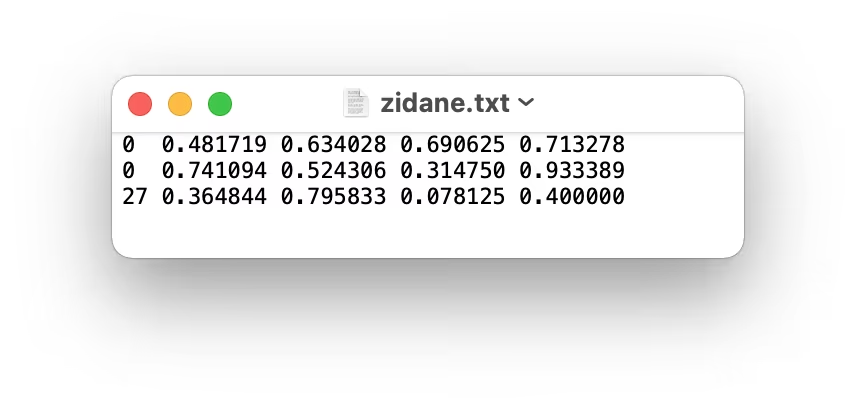
Mit diesen Modellen kannst du einen Schritt zur „Vorabkennzeichnung“ einfügen und so den manuellen Aufwand verringern. Die intelligente Annotation der Ultralytics Platform bietet im Browser eine Vorabkennzeichnung mit SAM, YOLO und visuellen Sprachmodellen – ganz ohne Code. Es ist jedoch wichtig, automatisch generierte Labels zu überprüfen und zu verfeinern, damit sie präzise und konsistent sind, denn ihre Qualität wirkt sich direkt auf die Leistung deines trainierten YOLOv5-Modells aus. Stelle nach dem Erstellen und gegebenenfalls Verfeinern der Labels sicher, dass sie dem YOLO-Format entsprechen: eine *.txt-Datei pro Bild, in der jede Zeile ein Objekt als class_index x_center y_center width height darstellt (normalisierte Koordinaten, Klassenindex ab null). Wenn ein Bild keine relevanten Objekte enthält, ist keine entsprechende *.txt-Datei erforderlich.
Die Vorgaben für *.txt-Dateien im YOLO-Format sind genau festgelegt:
- Eine Zeile pro Objekt-Begrenzungsrahmen.
- Jede Zeile muss Folgendes enthalten:
class_index x_center y_center width height. - Die Koordinaten müssen auf einen Bereich zwischen 0 und 1 normalisiert werden. Teile dazu die Pixelwerte von
x_centerundwidthdurch die Gesamtbreite des Bildes undy_centersowieheightdurch die Gesamthöhe des Bildes. - Klassenindizes beginnen bei 0 (d. h. die erste Klasse wird durch
0, die zweite durch1usw. dargestellt).
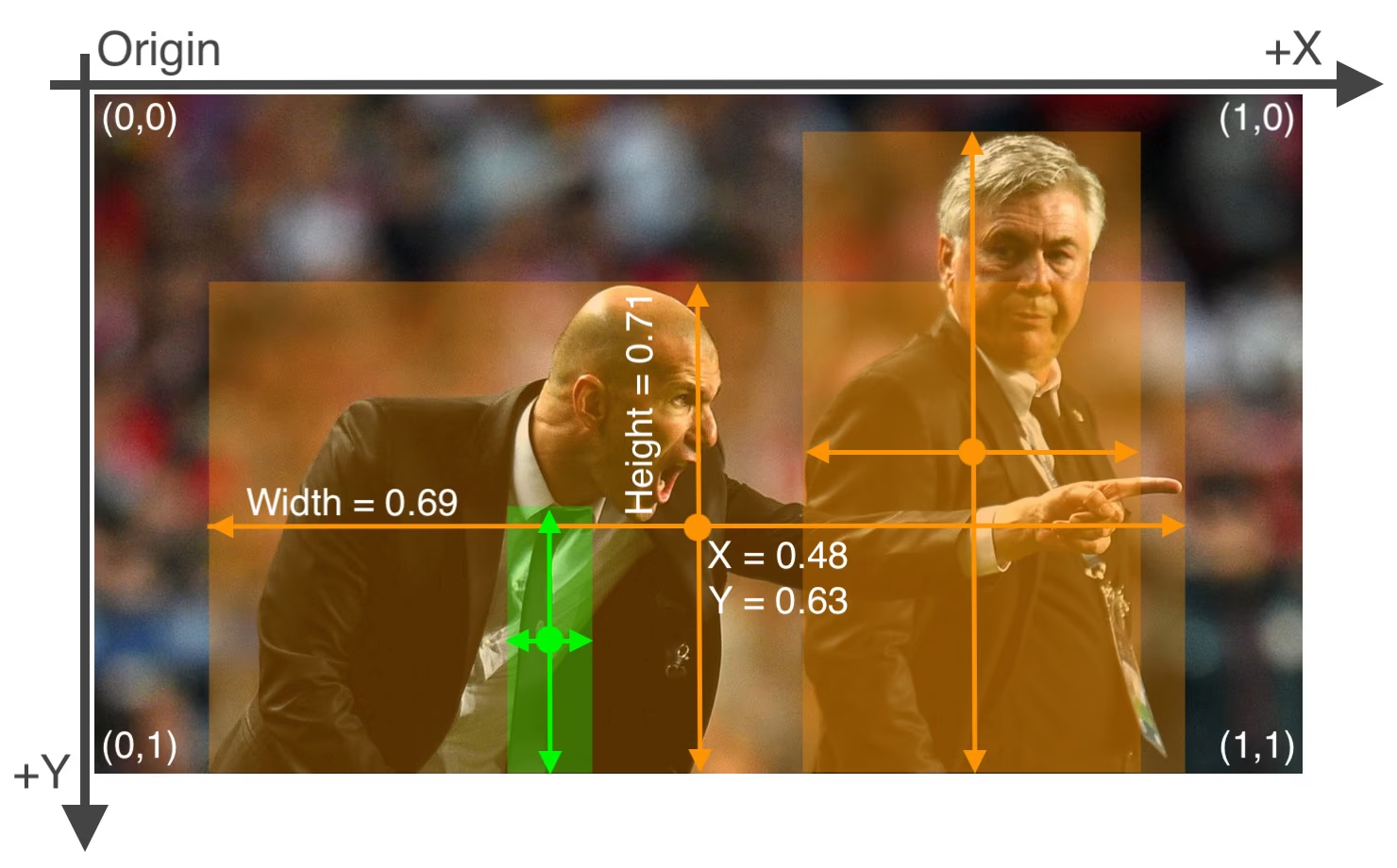
Die Beschriftungsdatei für das obige Bild mit zwei „person“-Objekten (Klassenindex 0) und einem „tie“-Objekt (Klassenindex 27) würde so aussehen:
1.3 Verzeichnisse organisieren#
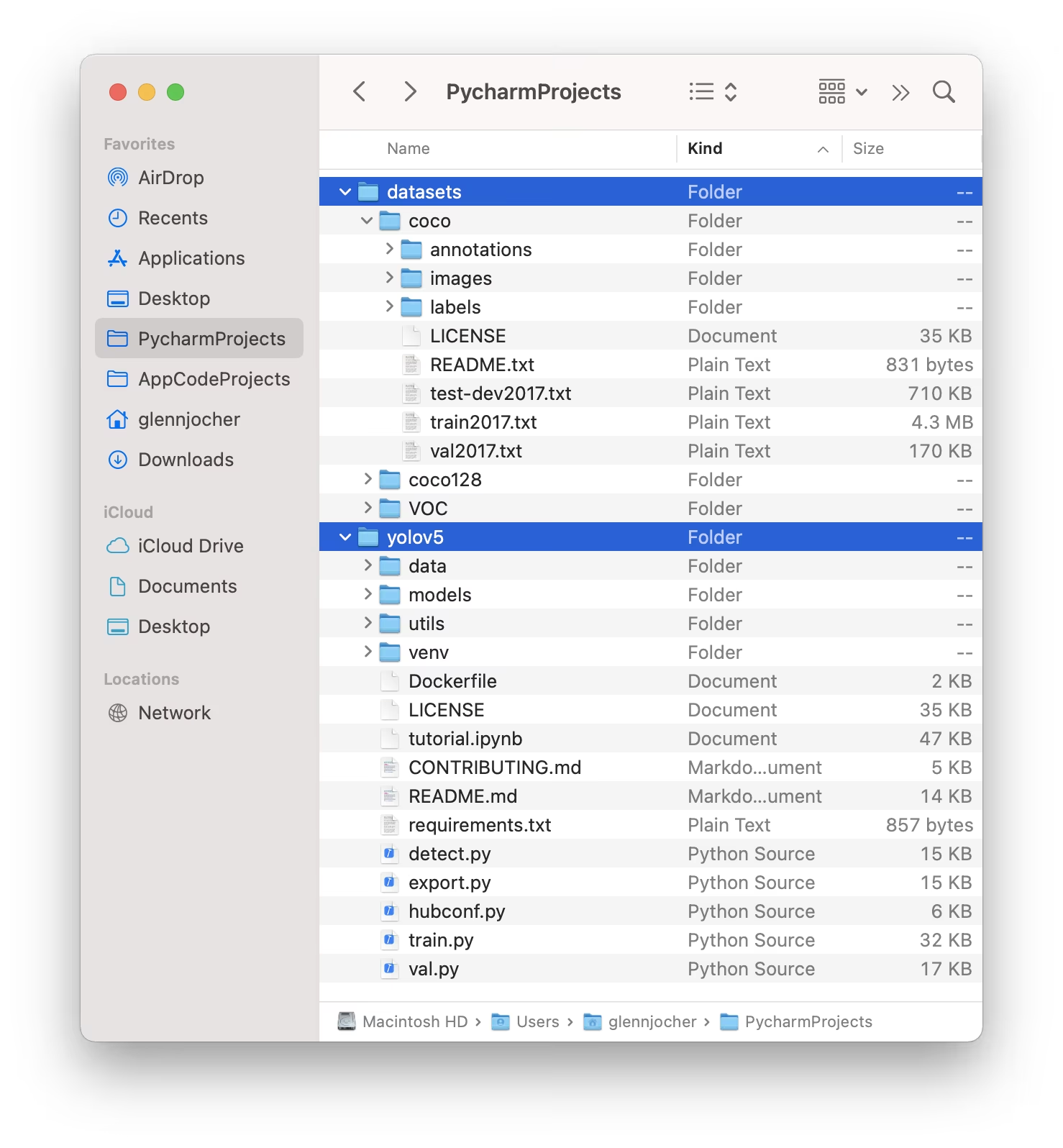
Strukturiere dein Verzeichnis für Datensätze wie unten dargestellt. Standardmäßig erwartet YOLOv5, dass sich das Datensatzverzeichnis (z. B. /coco128) in einem Ordner /datasets befindet, der neben dem Repository-Verzeichnis /yolov5 liegt.
YOLOv5 findet die Beschriftungen für jedes Bild automatisch, indem das letzte Vorkommen von /images/ im Bildpfad durch /labels/ ersetzt wird. Beispiel:
../datasets/coco128/images/im0.jpg # Path to the image file
../datasets/coco128/labels/im0.txt # Path to the corresponding label file
Die empfohlene Verzeichnisstruktur sieht so aus:
/datasets/
└── coco128/  # Dataset root
    ├── images/
    │   ├── train2017/  # Training images
    │   │   ├── 000000000009.jpg
    │   │   └── ...
    │   └── val2017/    # Validation images (optional if using same set for train/val)
    │       └── ...
    └── labels/
        ├── train2017/  # Training labels
        │   ├── 000000000009.txt
        │   └── ...
        └── val2017/    # Validation labels (optional if using same set for train/val)
            └── ...
2. Modell auswählen#
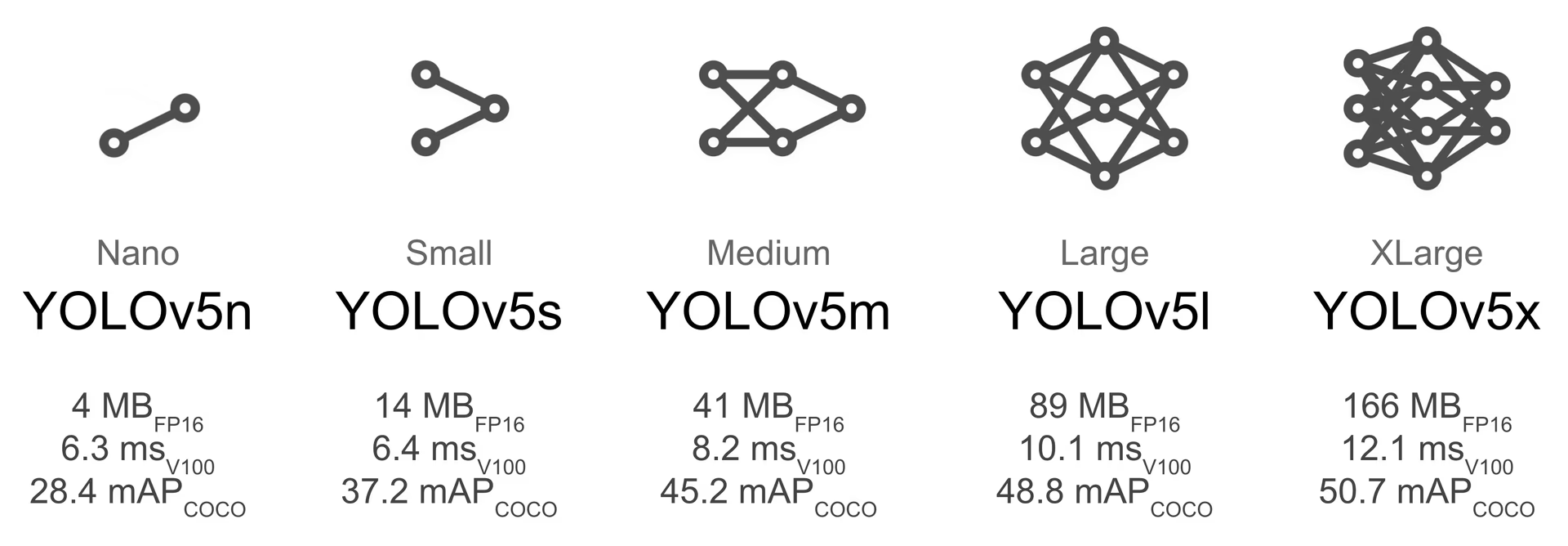
Wähle ein vortrainiertes Modell, um den Trainingsprozess zu starten. Wenn du mit vortrainierten Gewichten startest, beschleunigt das den Lernprozess erheblich und verbessert die Leistung im Vergleich zum Training von Grund auf. YOLOv5 bietet verschiedene Modellgrößen, bei denen Geschwindigkeit und Genauigkeit unterschiedlich gewichtet sind. Beispielsweise ist YOLOv5s das zweitkleinste und zweitschnellste Modell und eignet sich für Umgebungen mit begrenzten Ressourcen.
3. Trainieren#
Starte das Modelltraining mit dem Skript train.py. Zu den wichtigsten Argumenten gehören:
--img: Legt die Größe der Eingabebilder fest (z. B.--img 640). Größere Werte liefern im Allgemeinen eine höhere Genauigkeit, benötigen aber mehr GPU-Speicher.--batch: Legt die Batchgröße fest (z. B.--batch 16). Wähle den größten Wert, den deine GPU verarbeiten kann.--epochs: Legt die Gesamtzahl der Trainings-Epochen fest (z. B.--epochs 100). Eine Epoche ist ein vollständiger Durchlauf durch den gesamten Trainingsdatensatz.--data: Pfad zu deinerdataset.yaml-Datei (z. B.--data coco128.yaml).--weights: Pfad zur Datei mit den Anfangsgewichten. Für eine schnellere Konvergenz und bessere Ergebnisse werden vortrainierte Gewichte (z. B.--weights yolov5s.pt) empfohlen. Verwende--weights '' --cfg yolov5s.yaml, um von Grund auf zu trainieren (nicht empfohlen, es sei denn, du hast einen sehr großen Datensatz und spezielle Anforderungen).
Vortrainierte Gewichte werden automatisch aus dem neuesten YOLOv5-Release heruntergeladen, falls sie lokal nicht gefunden werden.
# Example: Train YOLOv5s on the COCO128 dataset for 3 epochs
python train.py --img 640 --batch 16 --epochs 3 --data coco128.yaml --weights yolov5s.ptVerwende --cache ram oder --cache disk, um Datensatzbilder im RAM beziehungsweise auf einem lokalen Datenträger zwischenzuspeichern. Das kann das Training erheblich beschleunigen, insbesondere wenn E/A-Vorgänge mit dem Datensatz einen Engpass darstellen. Beachte, dass dafür viel RAM oder Speicherplatz erforderlich ist.
Trainiere immer mit lokal gespeicherten Datensätzen. Der Zugriff auf Daten über Netzlaufwerke wie Google Drive oder über Remotespeicher kann deutlich langsamer sein und die Trainingsleistung beeinträchtigen. Es empfiehlt sich oft, den Datensatz auf eine lokale SSD zu kopieren.
Alle Trainingsausgaben, einschließlich Gewichten und Protokollen, werden im Verzeichnis runs/train/ gespeichert. Bei jeder Trainingseinheit wird ein neues Unterverzeichnis erstellt (z. B. runs/train/exp, runs/train/exp2 usw.). Wenn du interaktiv selbst loslegen möchtest, sieh dir den Trainingsabschnitt in unseren offiziellen Tutorial-Notebooks an: 

4. Visualisieren#
YOLOv5 lässt sich mit verschiedenen Werkzeugen integrieren, um den Trainingsfortschritt zu visualisieren, Ergebnisse auszuwerten und die Leistung in Echtzeit zu überwachen.
Protokollierung und Visualisierung mit Comet#
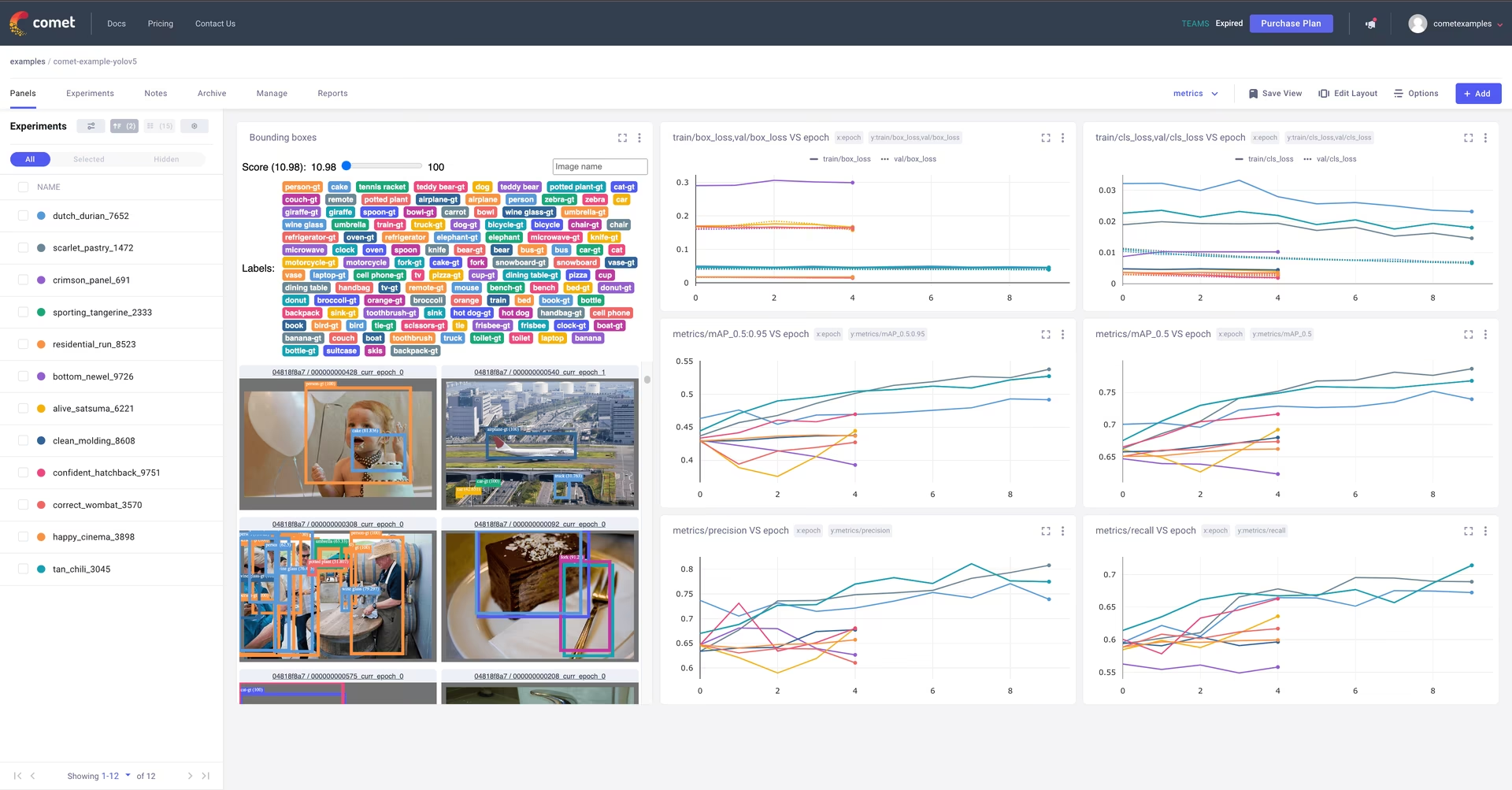
Comet ist für die vollständige Versuchsverfolgung integriert. Visualisiere Kennzahlen in Echtzeit, speichere Hyperparameter, verwalte Datensätze und Modellprüfpunkte und analysiere Modellvorhersagen mit interaktiven benutzerdefinierten Comet-Dashboards.
Der Einstieg ist einfach:
pip install comet_ml                                                          # 1. Install Comet library
export COMET_API_KEY=YOUR_API_KEY_HERE                                        # 2. Set your Comet API key (create a free account at Comet.ml)
python train.py --img 640 --epochs 3 --data coco128.yaml --weights yolov5s.pt # 3. Train your model - Comet automatically logs everything!
Teste das Comet-Colab-Notebook für eine Live-Demo:
Protokollierung und Automatisierung mit ClearML#
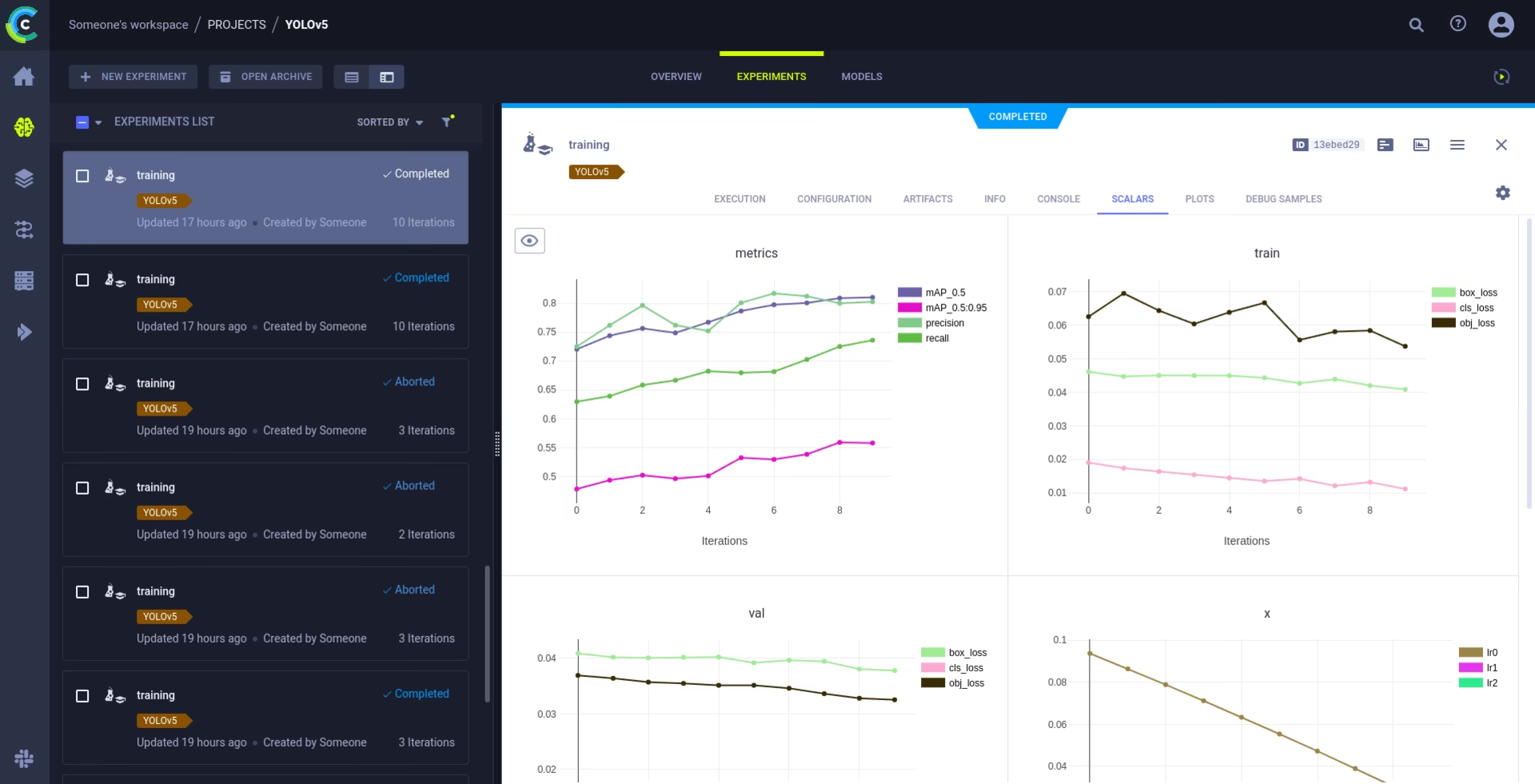
Die ClearML-Integration ermöglicht eine detaillierte Versuchsverfolgung, die Verwaltung von Datensatzversionen und sogar die Ausführung von Trainingsläufen aus der Ferne. Aktiviere ClearML mit diesen Schritten:
- Paket installieren:
pip install clearml - ClearML initialisieren: Führe
clearml-initeinmal aus, um eine Verbindung zu deinem ClearML-Server herzustellen (selbst gehostet oder über die kostenlose Stufe).
ClearML erfasst automatisch Versuchsdetails, Modell-Uploads, Vergleiche, nicht übernommene Codeänderungen und installierte Pakete und gewährleistet so die vollständige Reproduzierbarkeit. Du kannst Trainingsaufgaben auf entfernten Agents einplanen und Datensatzversionen mit ClearML Data verwalten.
Lokale Protokollierung#
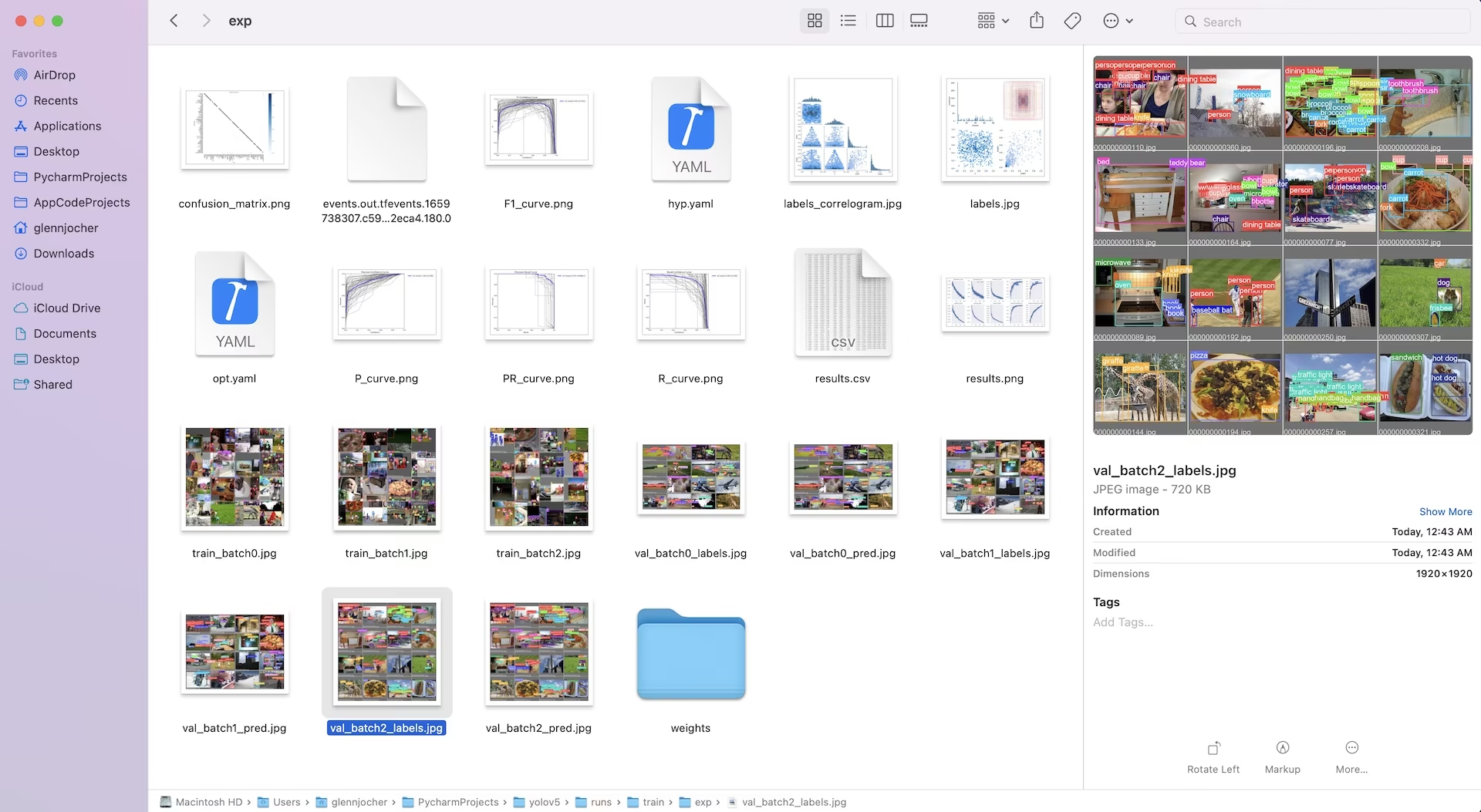
Trainingsergebnisse werden automatisch mit TensorBoard protokolliert und als CSV-Dateien im jeweiligen Experimentverzeichnis gespeichert (z. B. runs/train/exp). Die Protokolle enthalten:
- Trainings- und Validierungsverlust sowie Leistungskennzahlen.
- Beispielbilder mit angewendeten Augmentierungen (etwa Mosaiken).
- Grundwahrheitsbeschriftungen zusammen mit Modellvorhersagen zur visuellen Prüfung.
- Wichtige Bewertungskennzahlen wie Precision-Recall-Kurven (PR-Kurven).
- Konfusionsmatrizen für eine detaillierte Analyse der Leistung nach Klassen.
Die Datei results.csv wird nach jeder Epoche aktualisiert und nach Abschluss des Trainings als results.png dargestellt. Du kannst außerdem jede results.csv-Datei manuell mit der bereitgestellten Hilfsfunktion darstellen:
from utils.plots import plot_results

# Ergebnisse aus einem bestimmten Trainingslaufverzeichnis darstellen
plot_results("runs/train/exp/results.csv")  # Dadurch wird 'results.png' im selben Verzeichnis erstellt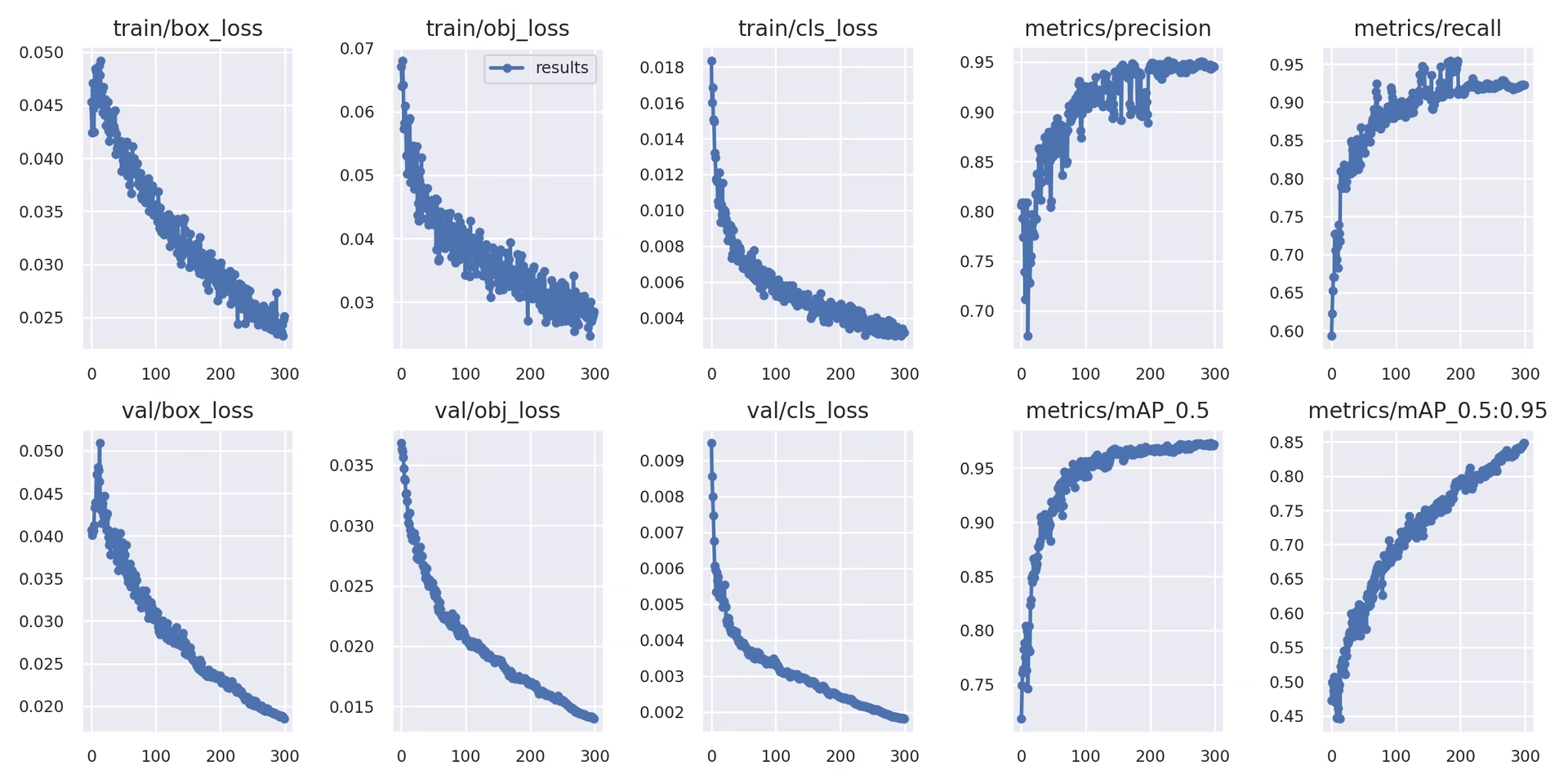
5. Nächste Schritte#
Nach erfolgreichem Abschluss des Trainings wird der beste Modellprüfpunkt (best.pt) gespeichert und ist bereit für die Bereitstellung oder weitere Optimierung. Mögliche nächste Schritte:
- Führe mit dem trainierten Modell Inferenz auf neuen Bildern oder Videos über die CLI oder Python aus.
- Führe
val.pyaus, um die Genauigkeit und Generalisierungsfähigkeit des Modells anhand verschiedener Datenteilungen (z. B. eines zurückgehaltenen Testsatzes) zu bewerten. - Exportiere das Modell in verschiedene Bereitstellungsformate wie ONNX, TensorFlow SavedModel oder TensorRT, um die Inferenz auf unterschiedlichen Plattformen zu optimieren.
- Nutze die Hyperparameterentwicklung, um möglicherweise noch mehr Leistung herauszuholen.
- Verbessere dein Modell weiter, indem du unsere Tipps für optimale Trainingsergebnisse befolgst und auf Grundlage der Leistungsanalyse nach und nach vielfältigere und anspruchsvollere Daten hinzufügst.
Unterstützte Umgebungen#
Ultralytics bietet sofort einsatzbereite Umgebungen mit wichtigen Abhängigkeiten wie CUDA, cuDNN, Python und PyTorch, damit du reibungslos loslegen kannst.
- Kostenlose GPU-Notebooks:
- Cloud-Plattformen:
- Google Cloud: GCP-Schnellstartanleitung
- Amazon AWS: AWS-Schnellstartanleitung
- Microsoft Azure: AzureML-Schnellstartanleitung
- Lokale Einrichtung:
- Docker: Docker-Schnellstartanleitung
- Docker: Docker-Schnellstartanleitung


Projektstatus#

Dieses Abzeichen zeigt an, dass alle GitHub-Actions-Tests zur kontinuierlichen Integration (CI) für YOLOv5 erfolgreich bestanden wurden. Die CI-Tests decken die Kernfunktionen ab, darunter Training, Validierung, Inferenz, Export und Benchmarks unter macOS, Windows und Ubuntu. Die Tests werden automatisch alle 24 Stunden und bei jeder Codeübertragung ausgeführt.
Häufig gestellte Fragen#
Das Training von YOLOv5 mit einem benutzerdefinierten Datensatz umfasst mehrere wichtige Schritte:
- Bereite deinen Datensatz vor: Sammle Bilder und annotiere sie. Achte darauf, dass die Annotationen dem erforderlichen YOLO-Format entsprechen. Organisiere Bilder und Labels in den Verzeichnissen
train/undval/(sowie optionaltest/). Modelle wie Google Gemini, SAM2 oder YOLO-World können dich beim Beschriften unterstützen oder den Prozess automatisieren (siehe Abschnitt 1.2). - Umgebung einrichten: Klone das YOLOv5-Repository und installiere die Abhängigkeiten mit
pip install -r requirements.txt.git clone https://github.com/ultralytics/yolov5 cd yolov5 pip install -r requirements.txt - Datensatzkonfiguration erstellen: Lege die Datensatzpfade, die Anzahl der Klassen und die Klassennamen in einer
dataset.yaml-Datei fest. - Training starten: Führe das Skript
train.pyaus und gib die Pfade zu deinemdataset.yaml, die gewünschten vortrainierten Gewichte (z. B.yolov5s.pt), die Bildgröße, die Batch-Größe und die Anzahl der Epochen an.python train.py --img 640 --batch 16 --epochs 100 --data path/to/your/dataset.yaml --weights yolov5s.pt
- Bereite deinen Datensatz vor: Sammle Bilder und annotiere sie. Achte darauf, dass die Annotationen dem erforderlichen YOLO-Format entsprechen. Organisiere Bilder und Labels in den Verzeichnissen
Die Ultralytics Platform deckt den gesamten Entwicklungszyklus von YOLO-Modellen ab, oft ohne dass du Code schreiben musst. Zu den wichtigsten Vorteilen zählen:
- Vereinfachtes Training: Trainiere Modelle in vorkonfigurierten Cloud-Umgebungen über eine Weboberfläche.
- Integrierte Datenverwaltung: Lade deine Datensätze auf die Plattform hoch, verwalte ihre Versionen und behalte den Überblick.
- Echtzeitüberwachung: Verfolge den Trainingsfortschritt und visualisiere Leistungsmetriken, sobald sie verfügbar sind.
- Funktionen für die Zusammenarbeit: Ermöglicht Teamarbeit durch gemeinsam genutzte Ressourcen, Projektverwaltungswerkzeuge und einfaches Teilen von Modellen.
- Bereitstellung ohne Programmierung: Stelle trainierte Modelle direkt auf verschiedenen Zielplattformen bereit.
Eine praktische Anleitung findest du in unserem Blogbeitrag: So trainierst du deine benutzerdefinierten Modelle mit der Ultralytics Platform.
Unabhängig davon, ob du manuell annotierst oder automatisierte Werkzeuge verwendest (wie die in Abschnitt 1.2 erwähnten), müssen die endgültigen Labels dem von YOLOv5 benötigten speziellen YOLO-Format entsprechen:
- Erstelle für jedes Bild eine
.txt-Datei. Der Dateiname muss mit dem Bilddateinamen übereinstimmen (z. B. gehörtimage1.jpgzuimage1.txt). Lege diese Dateien in einem Verzeichnislabels/ab, das parallel zu deinem Verzeichnisimages/liegt (z. B.../datasets/mydataset/labels/train/). - Jede Zeile in einer
.txt-Datei steht für eine Objektannotation und folgt diesem Format:class_index center_x center_y width height. - Die Koordinaten (
center_x,center_y,width,height) müssen relativ zu den Abmessungen des Bildes normalisiert sein (Werte zwischen 0.0 und 1.0). - Die Klassenindizes beginnen bei null (die erste Klasse ist
0, die zweite1usw.).
Viele manuelle Annotationswerkzeuge bieten einen direkten Export ins YOLO-Format. Wenn du automatisierte Modelle verwendest, benötigst du Skripte oder Prozesse, um deren Ausgabe (z. B. Koordinaten von Begrenzungsrahmen oder Segmentierungsmasken) in dieses spezielle normalisierte Textformat umzuwandeln. Achte darauf, dass die endgültige Struktur deines Datensatzes dem Beispiel in der Anleitung entspricht. Weitere Informationen findest du in unserem Leitfaden zur Datenerfassung und Annotation.
- Erstelle für jedes Bild eine
Ultralytics bietet flexible Lizenzen für unterschiedliche Anforderungen:
- AGPL-3.0-Lizenz: Diese Open-Source-Lizenz eignet sich für akademische Forschung, persönliche Projekte und Situationen, in denen die Einhaltung der Open-Source-Bedingungen akzeptabel ist. Sie schreibt vor, dass Änderungen und abgeleitete Werke ebenfalls unter AGPL-3.0 als Open Source veröffentlicht werden müssen. Lies die Details zur AGPL-3.0-Lizenz.
- Unternehmenslizenz: Eine kommerzielle Lizenz für Unternehmen, die YOLOv5 in proprietäre Produkte oder Dienste integrieren. Diese Lizenz hebt die Open-Source-Verpflichtungen von AGPL-3.0 auf und ermöglicht die Weitergabe als Closed Source. Weitere Informationen findest du auf unserer Lizenzseite oder fordere eine Unternehmenslizenz an.
Wähle die Lizenz, die am besten zu den Anforderungen und dem Vertriebsmodell deines Projekts passt.


Kommentare
Stell eine Frage, teile deine Ergebnisse oder hilf jemand anderem.